Tu as dit « turn on » et il ne s'est rien passé. Ou le poids a sauté au mauvais chiffre. M'en parler par e-mail aide, mais je n'entends toujours pas ce que ton téléphone a entendu. Field Debug règle ça : il enregistre le pipeline vocal et l'audio pendant ta séance, tu signales chaque raté d'un seul appui, puis tu m'envoies le tout en quelques appuis.
C'est de loin le moyen le plus rapide de faire corriger un problème de reconnaissance vocale. Voici tout le déroulé, écran par écran.
Ce que Field Debug enregistre vraiment
Pendant qu'une session Field Debug tourne, GMVoice stocke ce dont il a besoin pour reconstituer exactement ce qui s'est passé :
- L'audio capté par le microphone.
- Le journal du pipeline vocal : ce qui a été détecté, comment ça a été transcrit, à quelle commande ça correspondait (ou pourquoi ça ne correspondait pas).
- Tes marqueurs et tes notes : chaque moment que tu as signalé, avec un horodatage et ta courte description.
- Les détails de l'appareil et de la connexion : quel microphone, quel mode, comment le Gym Monster était connecté.
À propos de ta vie privée : rien n'est enregistré tant que tu ne lances pas la session toi-même, et rien ne quitte ton téléphone tant que tu n'appuies pas sur Send Field Debug. La capture sert uniquement à diagnostiquer le problème que tu as signalé. Si tu préfères ne pas l'envoyer par Internet, utilise Export Field Debug et récupère le zip depuis ton téléphone via USB ou l'app Fichiers. Tous les détails dans la politique de confidentialité.
Étape 1 : ouvrir les options avancées
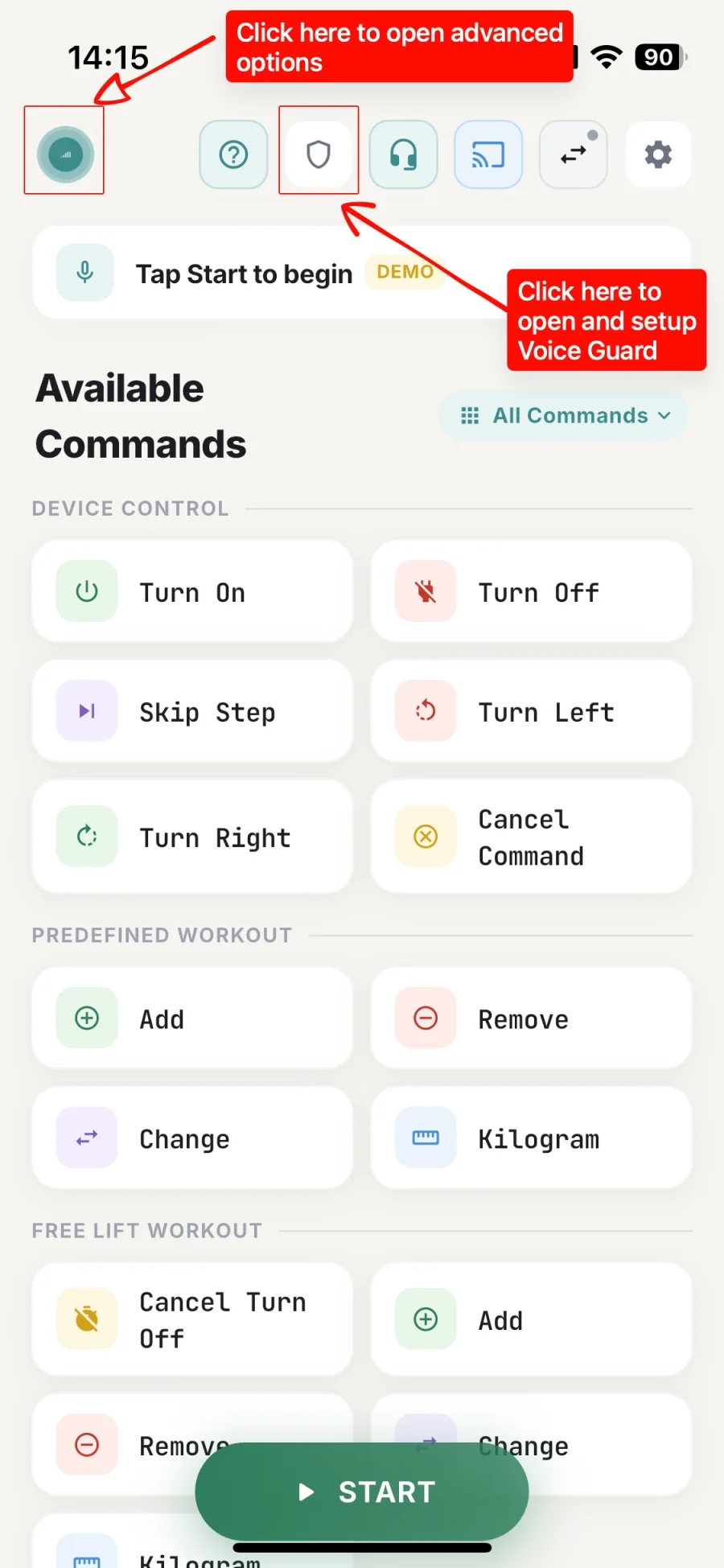
Tout commence sur l'écran principal. Deux boutons de la rangée du haut comptent ici :
- Le logo GMVoice en haut à gauche ouvre le panneau des options avancées panneau. C'est là que se trouve Field Debug.
- Le icône de bouclier ouvre les Voice Guard.
Étape 2 : configurer d'abord Voice Guard
Avant d'enregistrer quoi que ce soit, ça vaut le coup de faire la configuration de Voice Guard. Voice Guard compare chaque commande prononcée à une empreinte de ta voix, pour que toi puisses piloter la machine. Une session enregistrée avec Voice Guard configuré m'en dit bien plus qu'une session sans.
Appuie sur le bouclier, puis sur Set up voice. C'est une configuration guidée très courte : tu lis à voix haute pendant environ 30 secondes, puis tu entraînes tes commandes.
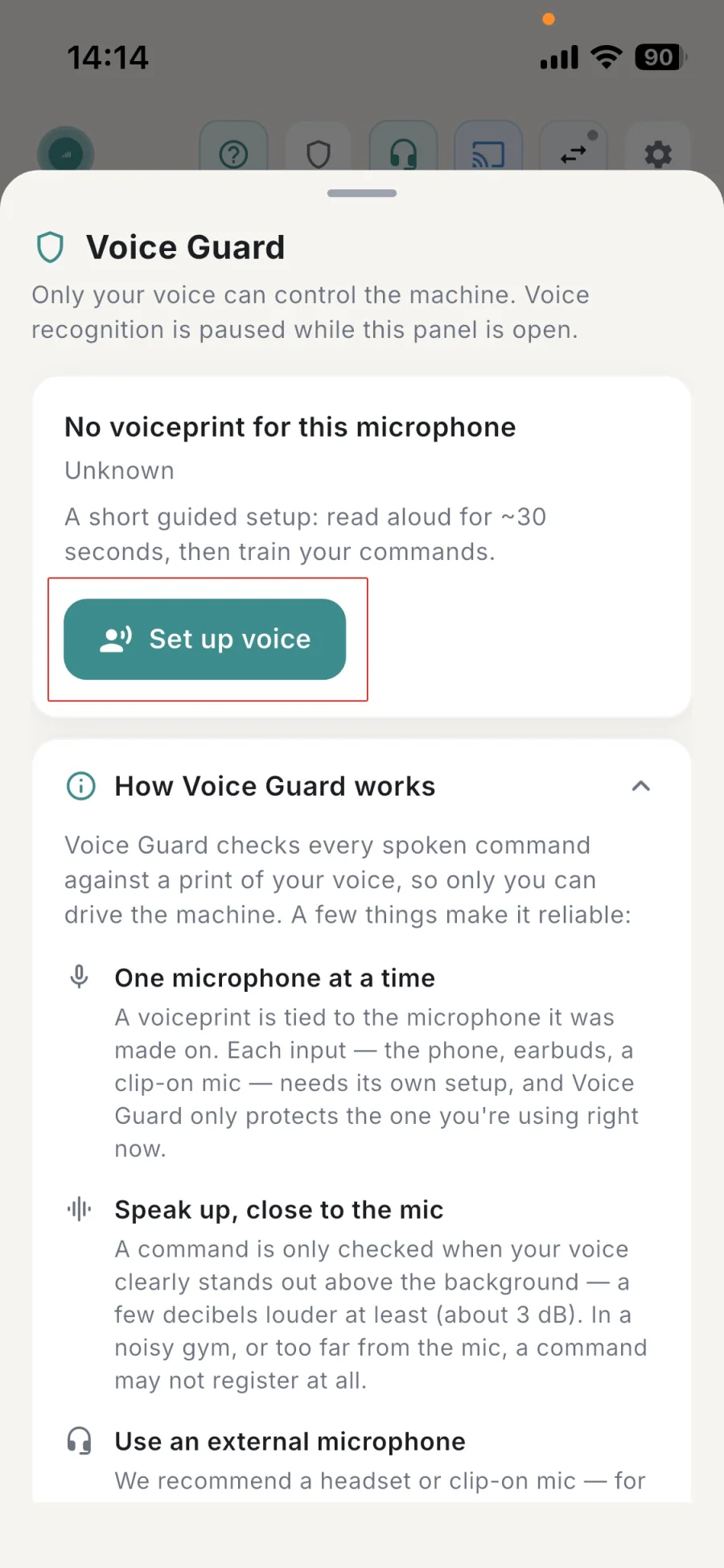
Deux points de ce panneau méritent d'être répétés, parce qu'à eux seuls ils expliquent la plupart des signalements du type « il ne m'a pas entendu » :
- Un seul microphone à la fois. Une empreinte vocale appartient à l'entrée sur laquelle elle a été créée. Ton téléphone, tes écouteurs et un micro-cravate ont chacun besoin de leur propre configuration, et Voice Guard ne protège que celui que tu utilises à cet instant.
- Parle fort, près du micro. Une commande n'est vérifiée que si ta voix se détache nettement du bruit ambiant, environ 3 dB plus fort. Dans une salle bruyante, ou trop loin du micro, une commande peut ne pas être enregistrée du tout.
Étape 3 : activer Field Debug
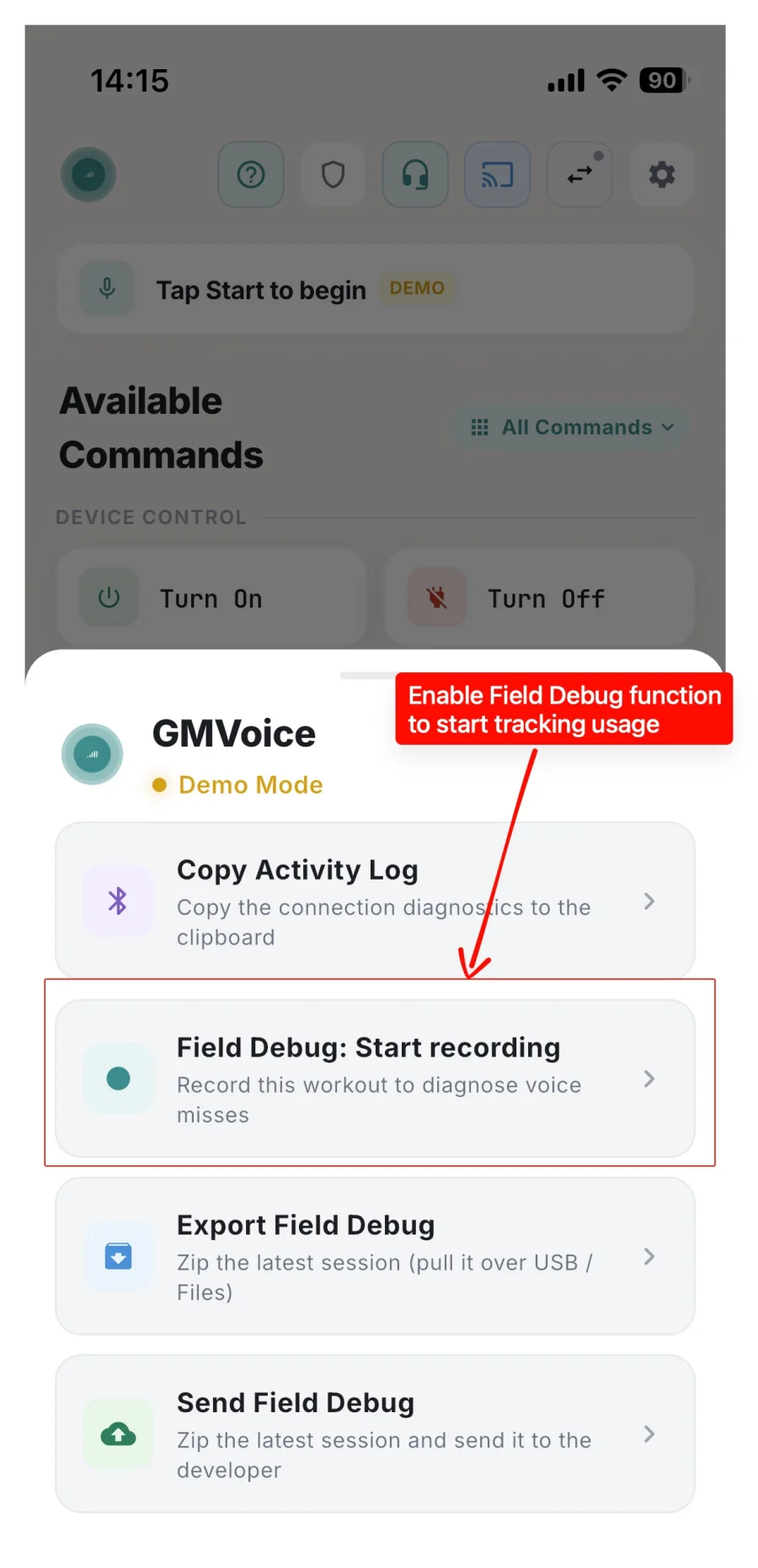
Appuie sur le logo GMVoice pour ouvrir le panneau des options avancées et choisis Field Debug: Start recording. À partir de cet instant, la session est enregistrée.
Étape 4 : lancer tes commandes vocales
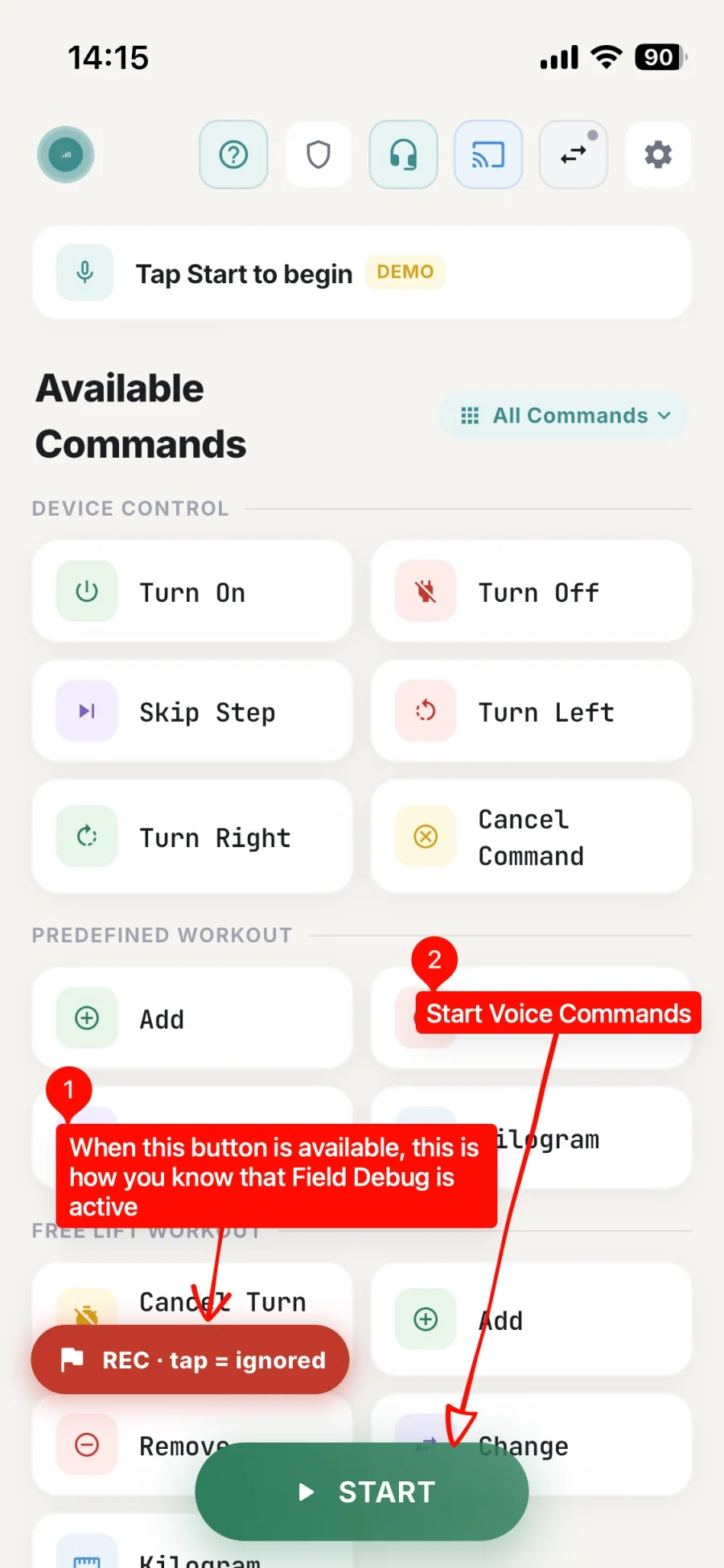
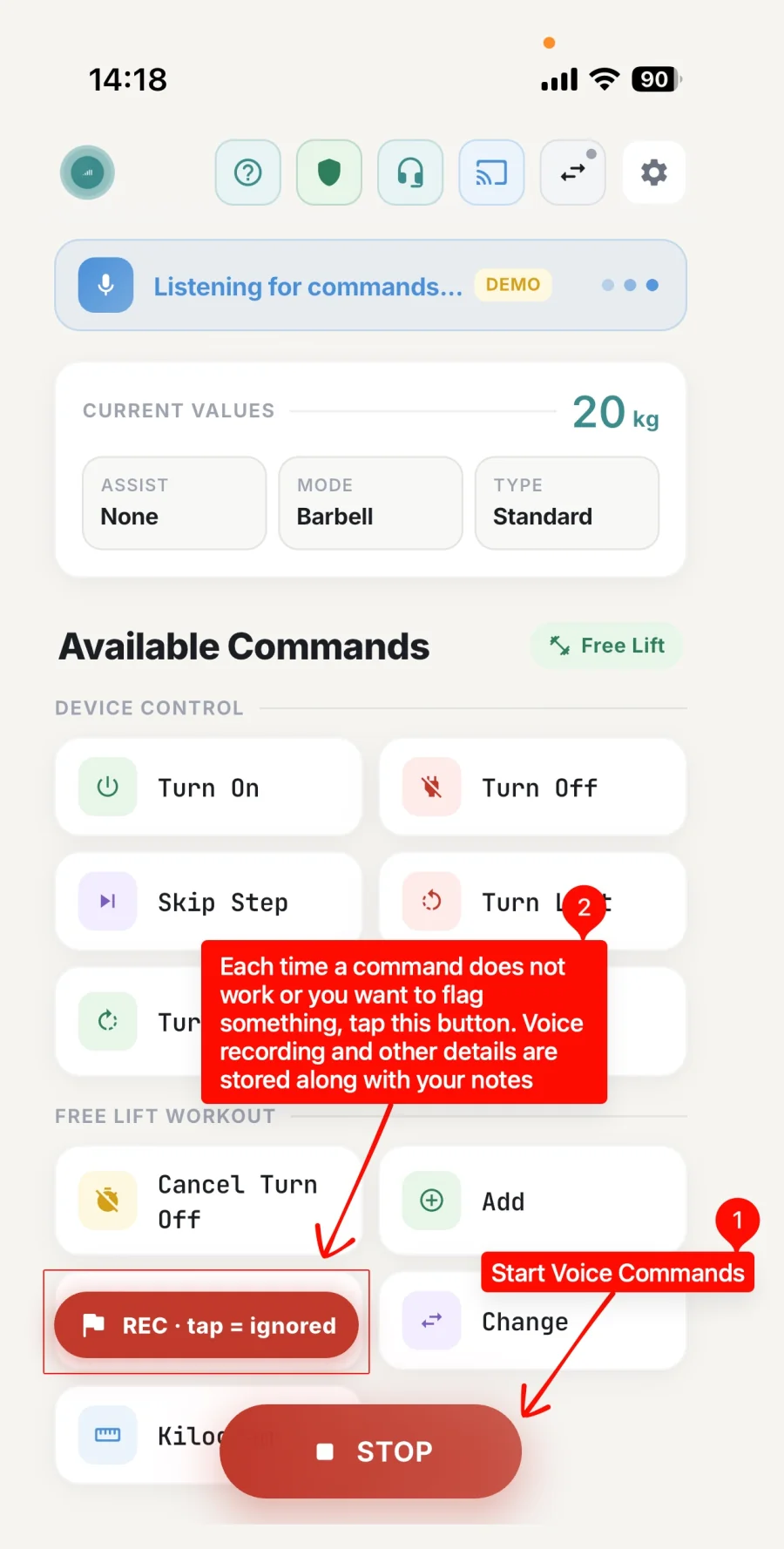
Ferme le panneau. Tu devrais maintenant voir une pastille rouge REC · tap = ignored pastille flottant au-dessus de la liste des commandes. C'est à cette pastille que tu vois que Field Debug est actif. Si elle n'est pas là, l'enregistrement n'a pas démarré ; retourne à l'étape 3.
Puis appuie sur START et entraîne-toi exactement comme d'habitude. Ne change rien à ta routine pour l'enregistrement. Je veux voir le vrai problème, dans les conditions réelles où il se produit.
Étape 5 : signaler chaque commande qui rate
C'est ce qui rend toute la capture utile. Chaque fois une commande ne marche pas, appuie tout de suite sur la pastille rouge REC pastille tout de suite. Ignorée, mal comprise, a déclenché autre chose, a réagi bien trop lentement : tout compte.
L'appui pose un marqueur à cette seconde précise, et l'audio autour ainsi que les détails du pipeline sont stockés avec lui. Sans marqueurs, je dois deviner où, dans un enregistrement de 40 minutes, quelque chose a mal tourné ; avec eux, j'y saute directement.
Étape 6 : ajouter une note d'une ligne
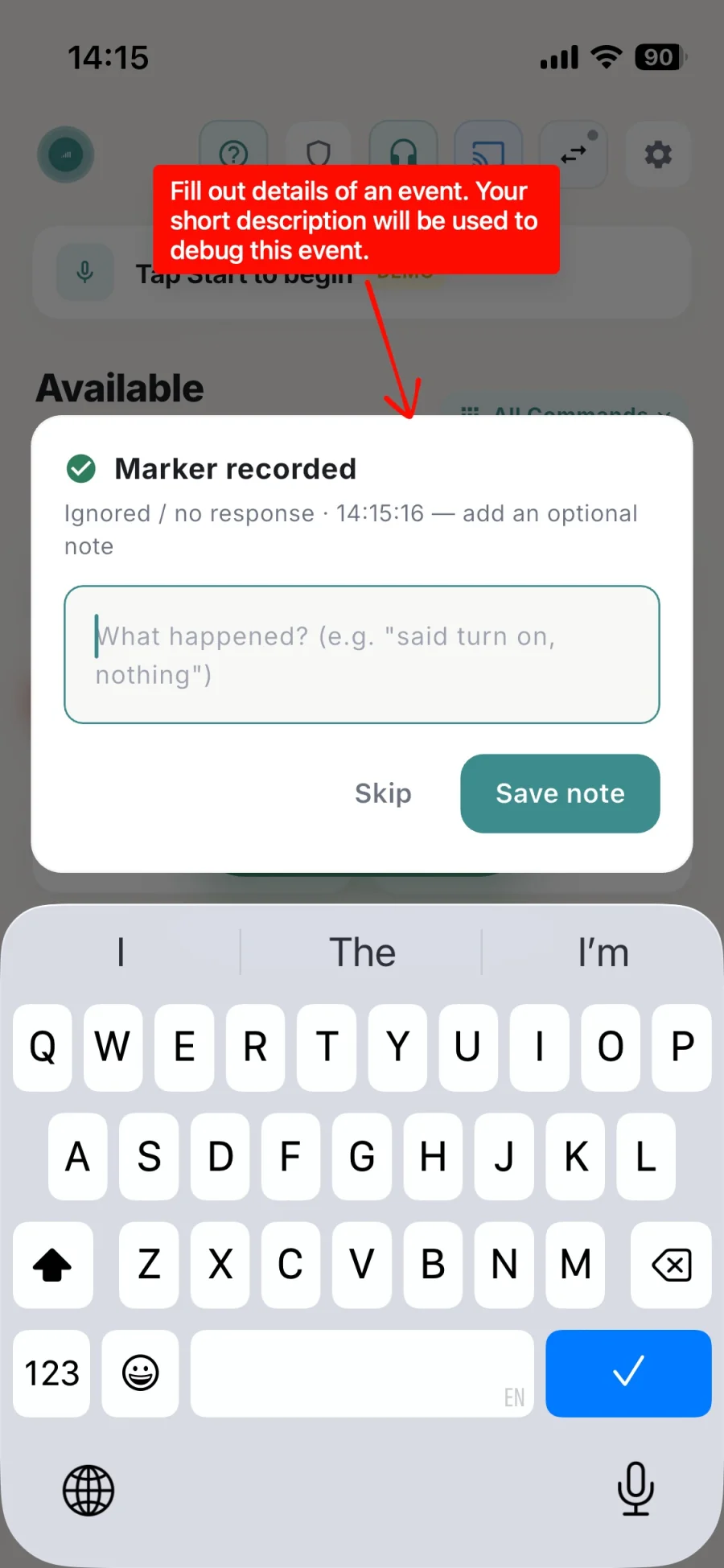
Après chaque marqueur, une boîte de dialogue Marker recorded apparaît et demande ce qui s'est passé. Écris une courte ligne et appuie sur Save note. Tu peux aussi appuyer sur Skip et le marqueur est conservé dans les deux cas, mais une note rend beaucoup plus facile de comprendre ce que tu attendais.
Les bonnes notes sont courtes et concrètes :
- « j'ai dit turn on, il ne s'est rien passé »
- « j'ai dit forty kilograms, ça a réglé 14 »
- « skip step a marché mais a mis environ 5 secondes »
- « mon partenaire d'entraînement a parlé et ça a déclenché turn off »
Étape 7 : arrêter l'enregistrement à la fin
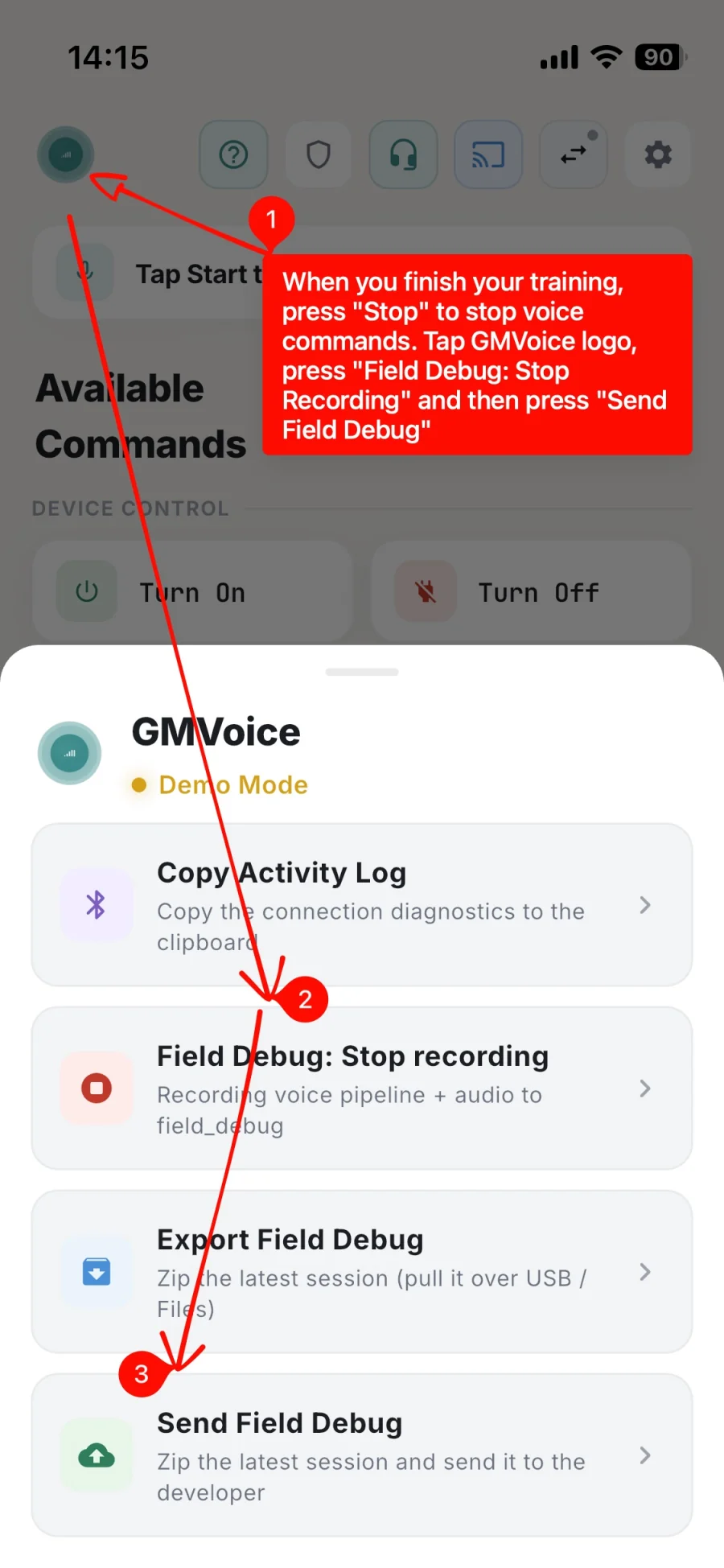
Quand la séance est terminée :
- Appuie sur STOP pour arrêter les commandes vocales.
- Appuie sur le logo GMVoice pour rouvrir le panneau des options avancées.
- Appuie sur Field Debug: Stop recording.
- Appuie sur Send Field Debug.
Étape 8 : ajouter ton e-mail et un court résumé
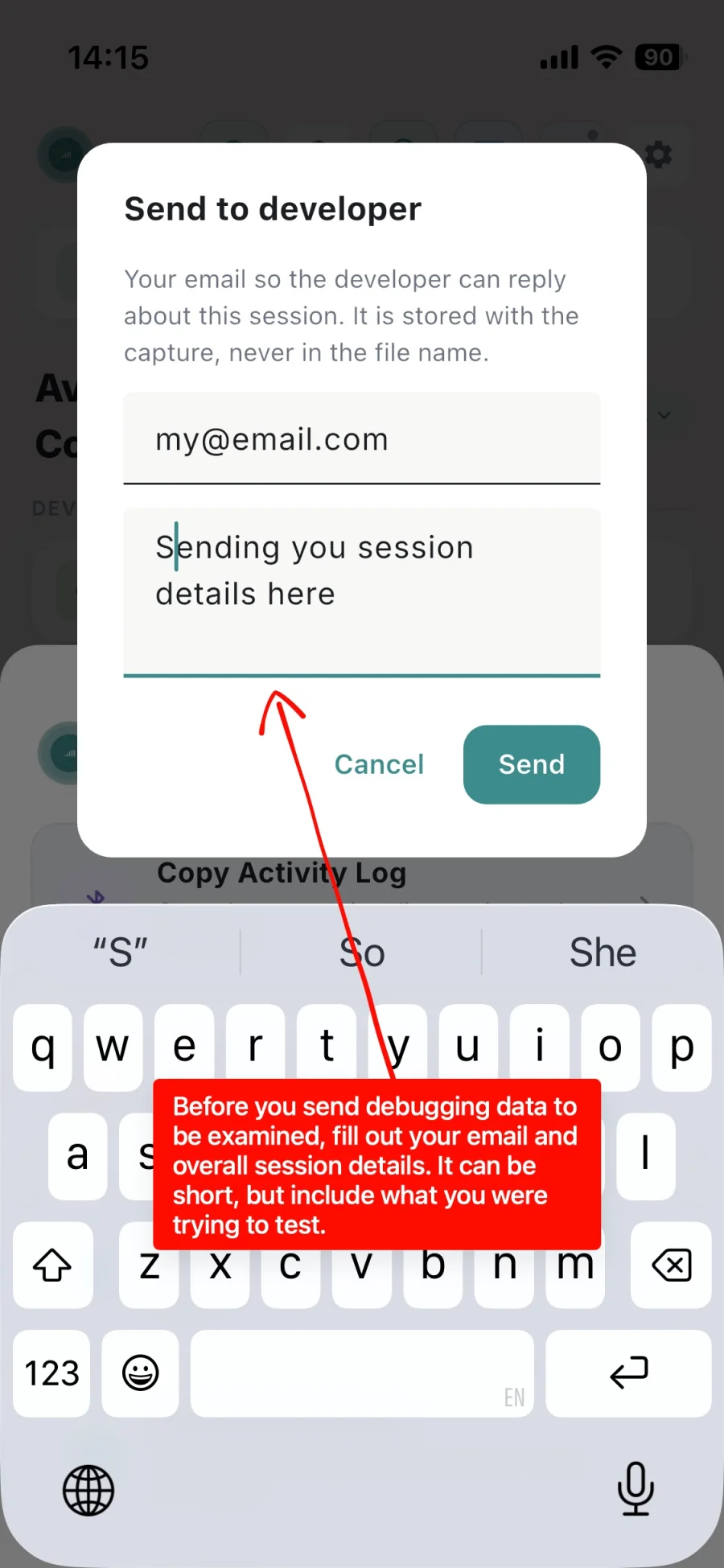
Le dernier écran demande deux choses. Les deux comptent :
- Ton e-mail, pour que je puisse te répondre au sujet de cette session. Elle est stockée avec la capture, jamais dans le nom du fichier.
- Un résumé court de la session : ce que tu essayais de tester, quelle configuration tu utilisais, ce à quoi tu t'attendais.
Deux phrases suffisent. Par exemple : « Free Lift avec des AirPods, j'ai changé le poids à la voix une dizaine de fois, trois ont été ignorées, et ce sont exactement ces marqueurs. » Puis appuie sur Send.
Comment faire une capture vraiment utile
Quelques habitudes changent énormément la vitesse à laquelle je peux corriger un problème :
- Session courte ou séance complète, les deux conviennent. Enregistre exprès une session courte de 10 minutes, ou laisse simplement tourner pendant ton entraînement habituel. Ce qui compte, c'est que tu signales les ratés, pas la durée de la session.
- Reproduis le problème exprès. Si une commande précise échoue, essaie-la plusieurs fois de suite et signale chaque tentative.
- Ne change pas de micro en cours de session. Si tu veux comparer le micro de ton téléphone à des écouteurs, enregistre deux sessions séparées.
- Signale-le immédiatement. Le marqueur est un horodatage : appuyer dessus deux minutes plus tard m'envoie au mauvais endroit de l'audio.
- Mentionne l'ambiance sonore. De la musique, une salle bondée, une télé allumée. Mets-le dans le résumé, c'est en général toute la réponse.
Ce qui se passe ensuite
Je passe d'abord en revue les marqueurs, j'écoute l'audio autour de chacun et je le compare à ce que le pipeline a détecté. La plupart des signalements tombent dans quelques catégories : le micro n'a jamais capté la commande, la transcription était proche mais pas assez, Voice Guard l'a rejetée comme n'étant pas ta voix, ou la commande a atteint la machine et la machine a mis du temps à répondre. Chacune se corrige différemment, et c'est la capture qui permet de les distinguer.
Si tu préfères écrire d'abord, ou si tu ne sais pas trop si ça vaut la peine d'enregistrer, écris-moi simplement à contact@gmvoice.tech. Et si tu es encore en train de tout installer, guide de démarrage DIY et le guide de la Dongle API couvrent les deux choses qui posent le plus souvent problème avant même que la reconnaissance vocale entre en jeu.
Essayer GMVoice
Téléchargez l'application, choisissez la configuration de micro que vous avez déjà et commencez à vous entraîner à la voix.
Guides associés
- Déboguer GMVoice rapidement en 5 étapes, sans remplissage
- Comment connecter des AirPods ou des écouteurs Bluetooth au Speediance Gym Monster (2026)
- Comment configurer les Raccourcis Siri GMVoice sur iPhone
Vous préparez votre prochaine séance ? GM Manager crée vos séances Speediance directement dans le navigateur.