Você falou «turn on» e não aconteceu nada. Ou o peso pulou para o número errado. Me contar isso por e-mail ajuda, mas eu continuo sem ouvir o que o seu celular ouviu. Field Debug resolve isso: grava o pipeline de voz e o áudio durante o seu treino, você marca cada falha com um toque e depois me manda tudo em alguns toques.
Esse é de longe o jeito mais rápido de ter um problema de reconhecimento de voz resolvido. Aqui está o fluxo inteiro, tela por tela.
O que o Field Debug realmente grava
Enquanto uma sessão de Field Debug está rodando, o GMVoice guarda o que precisa para reconstruir exatamente o que aconteceu:
- O áudio captado pelo microfone.
- O log do pipeline de voz: o que foi detectado, como foi transcrito, com qual comando bateu (ou por que não bateu).
- Seus marcadores e notas: cada momento que você marcou, com data e hora e a sua breve descrição.
- Detalhes do aparelho e da conexão: qual microfone, qual modo, como a Gym Monster estava conectada.
Sobre a sua privacidade: nada é gravado até você mesmo iniciar uma sessão, e nada sai do seu celular até você tocar em Send Field Debug. A captura é usada apenas para diagnosticar o problema que você relatou. Se preferir não enviá-la pela internet, use Export Field Debug e tire o zip do celular por USB ou pelo app Arquivos. Todos os detalhes na política de privacidade.
Passo 1: abra as opções avançadas
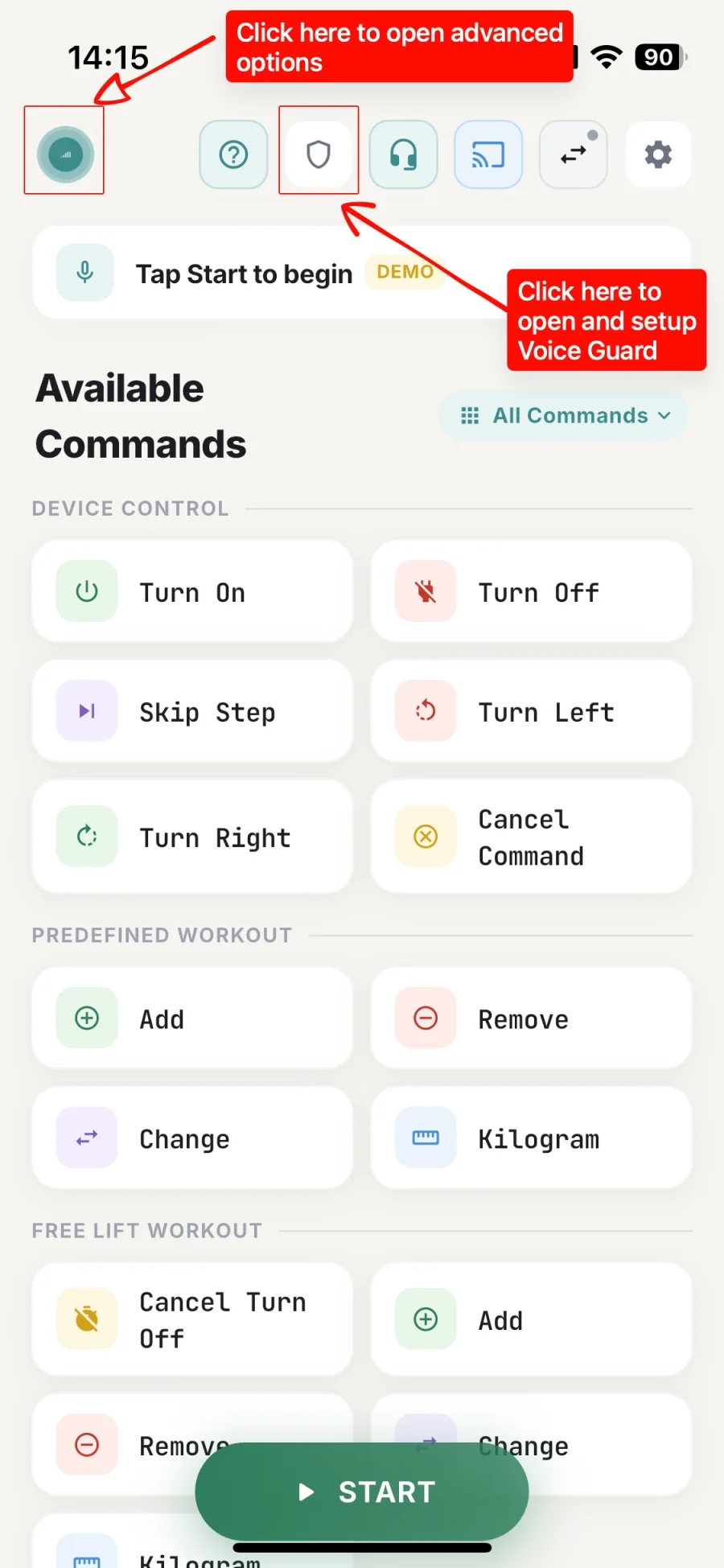
Tudo começa na tela principal. Dois botões da linha de cima importam aqui:
- A logo do GMVoice no canto superior esquerdo abre o painel de opções avançadas painel. É ali que fica o Field Debug.
- A ícone de escudo abre as Voice Guard.
Passo 2: configure primeiro o Voice Guard
Antes de gravar qualquer coisa, vale a pena fazer a configuração do Voice Guard. O Voice Guard compara cada comando falado com uma impressão da sua voz, para que só você possa comandar a máquina. Uma sessão gravada com o Voice Guard configurado me diz muito mais do que uma sem ele.
Toque no escudo e depois em Set up voice. É uma configuração guiada bem curta: você lê em voz alta por uns 30 segundos e depois treina seus comandos.
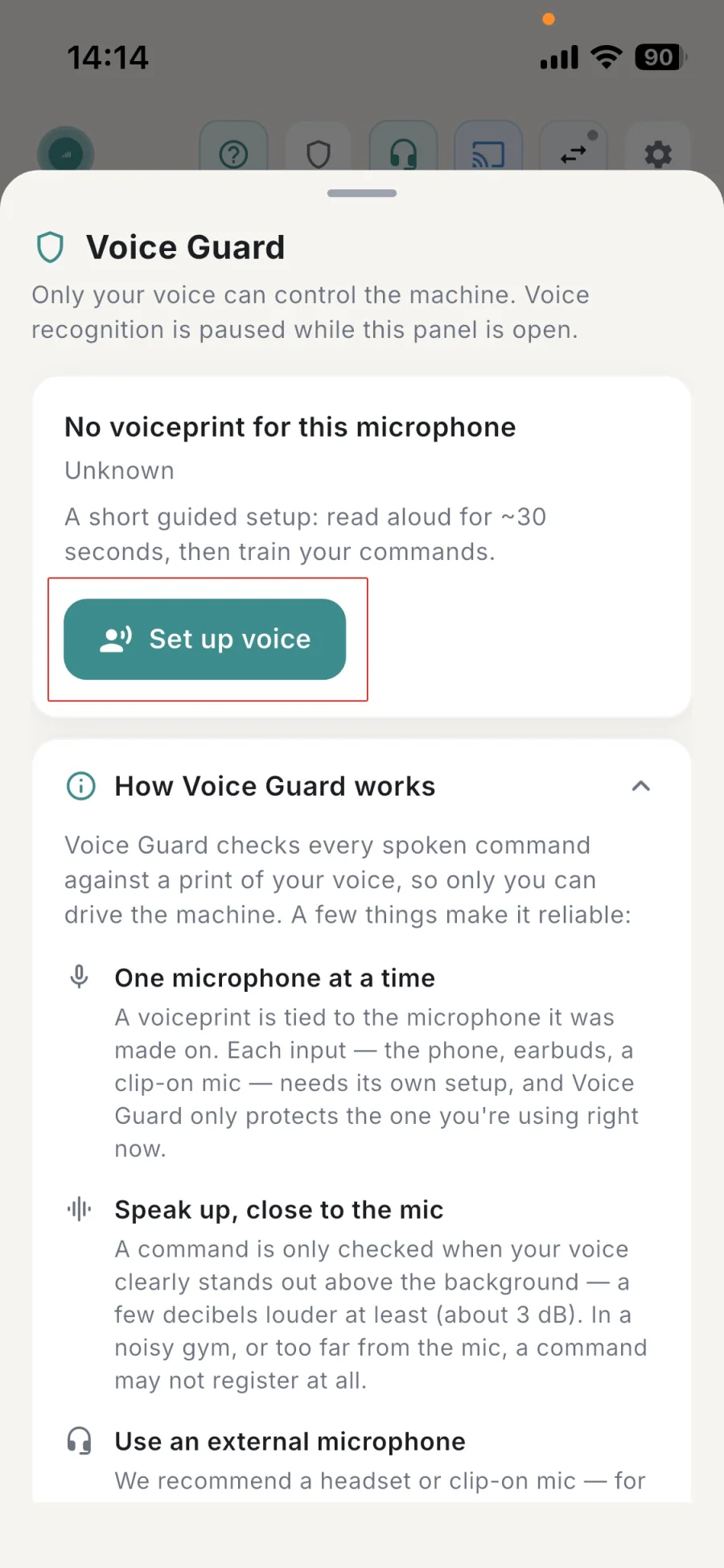
Dois pontos desse painel merecem ser repetidos, porque sozinhos já explicam a maioria dos relatos do tipo «não me ouviu»:
- Um microfone de cada vez. Uma impressão vocal pertence à entrada em que foi criada. O celular, os fones e um microfone de lapela precisam cada um da sua própria configuração, e o Voice Guard só protege aquele que você está usando no momento.
- Fale alto e perto do microfone. Um comando só é verificado quando a sua voz se destaca claramente do ruído de fundo, uns 3 dB mais alta. Numa academia barulhenta, ou longe demais do microfone, o comando pode nem ser registrado.
Passo 3: ative o Field Debug
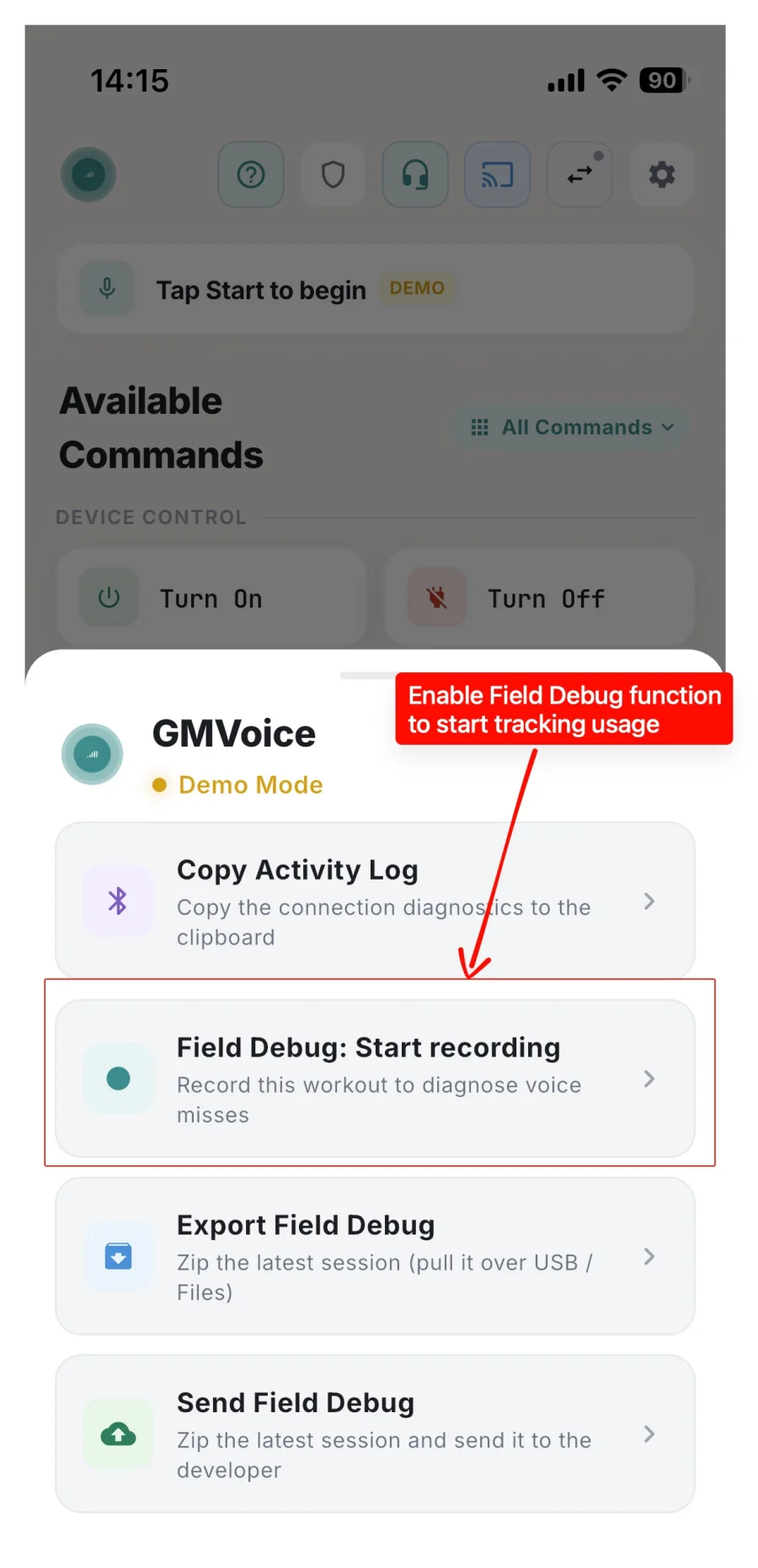
Toque no logo do GMVoice para abrir o painel de opções avançadas e escolha Field Debug: Start recording. A partir desse momento a sessão está sendo gravada.
Passo 4: inicie seus comandos de voz
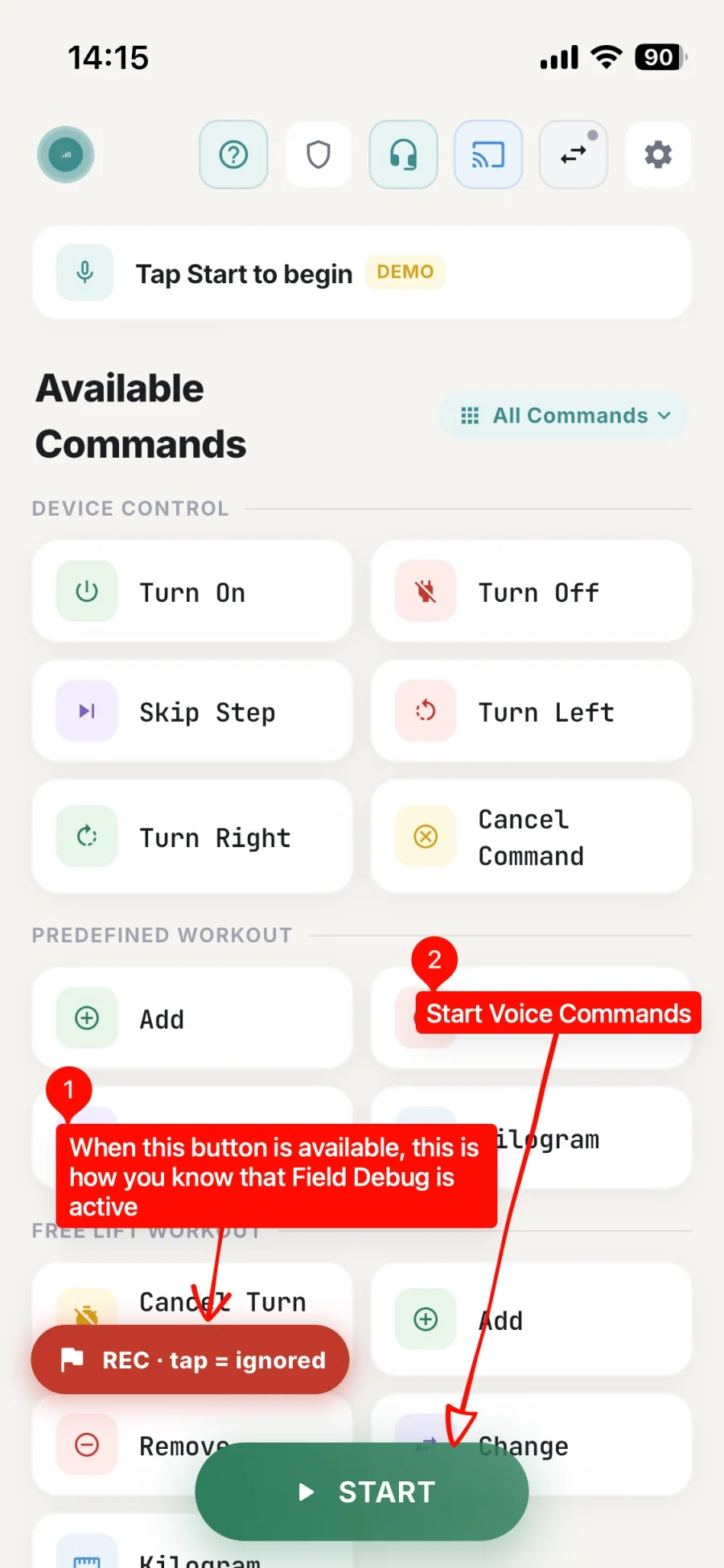
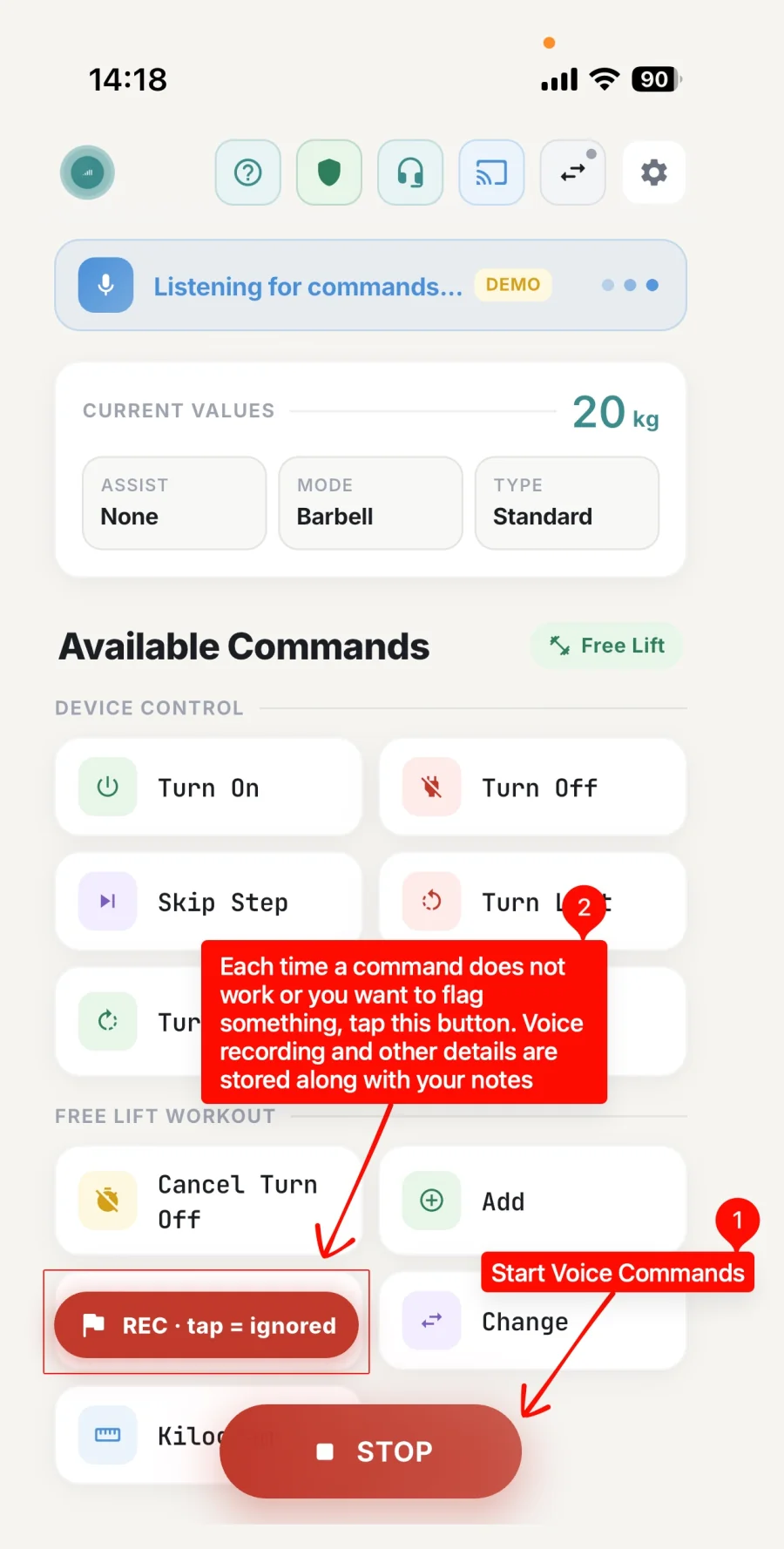
Feche o painel. Agora você deve ver uma pílula vermelha REC · tap = ignored pílula flutuando acima da lista de comandos. É por essa pílula que você sabe que o Field Debug está ativo. Se ela não estiver lá, a gravação não começou; volte ao passo 3.
Depois toque em START e treine exatamente como treinaria normalmente. Não mude sua rotina por causa da gravação. Quero ver o problema de verdade, nas condições reais em que ele acontece.
Passo 5: marque todo comando que falhar
É essa parte que torna a captura inteira útil. Toda vez um comando não funcionar, toque imediatamente na pílula vermelha REC pílula na hora. Ignorado, entendido errado, disparou a coisa errada, reagiu devagar demais: tudo conta.
O toque coloca um marcador exatamente naquele segundo, e junto com ele são guardados o áudio ao redor e os detalhes do pipeline. Sem marcadores eu tenho que adivinhar em que ponto de uma gravação de 40 minutos algo deu errado; com eles eu vou direto ao lugar.
Passo 6: adicione uma nota de uma linha
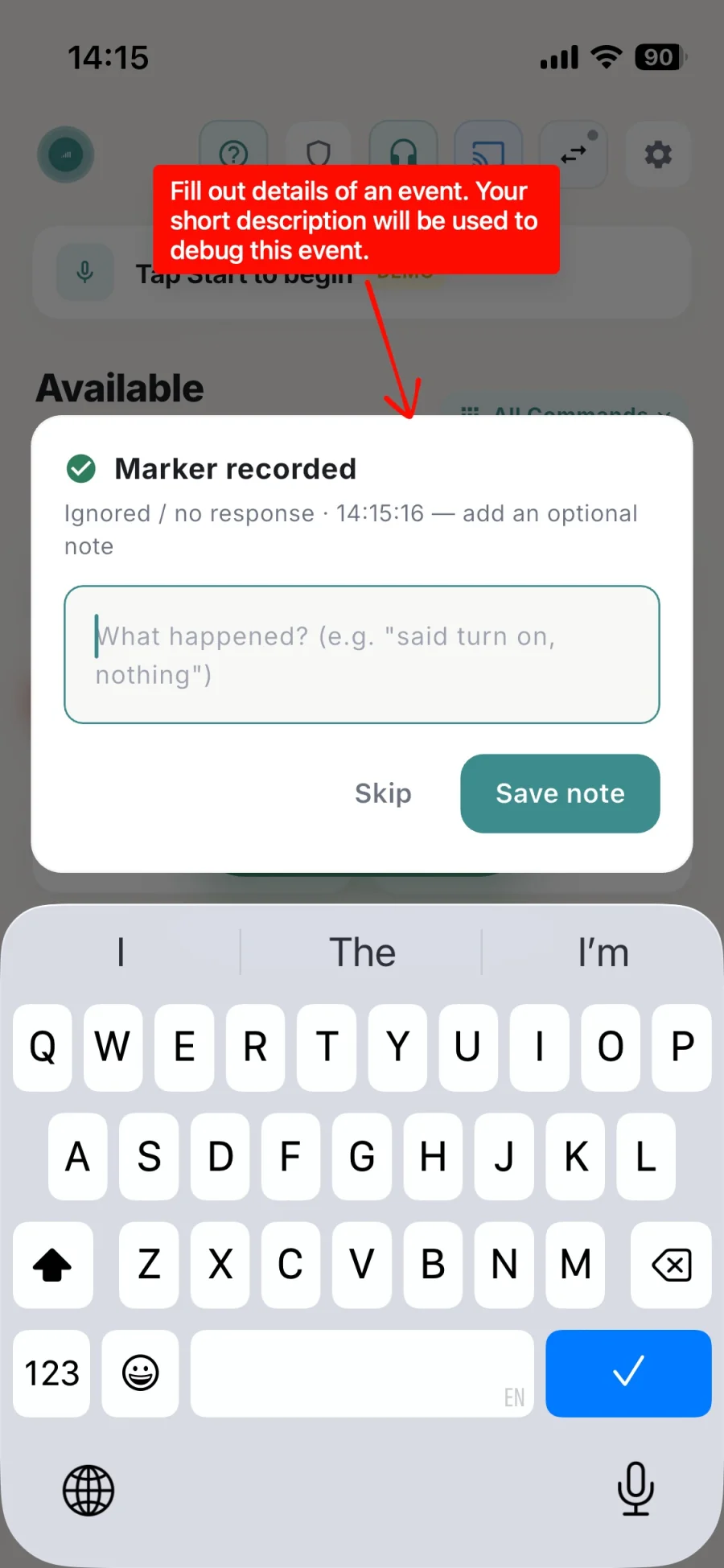
Depois de cada marcador aparece uma caixa Marker recorded e pergunta o que aconteceu. Escreva uma linha curta e toque em Save note. Você também pode tocar em Skip e o marcador é guardado de qualquer forma, mas com uma nota fica muito mais fácil entender o que você esperava.
Boas notas são curtas e concretas:
- «falei turn on e não aconteceu nada»
- «falei forty kilograms e colocou 14»
- «skip step funcionou, mas demorou uns 5 segundos»
- «meu parceiro de treino falou e disparou turn off»
Passo 7: pare a gravação quando terminar
Quando o treino acabar:
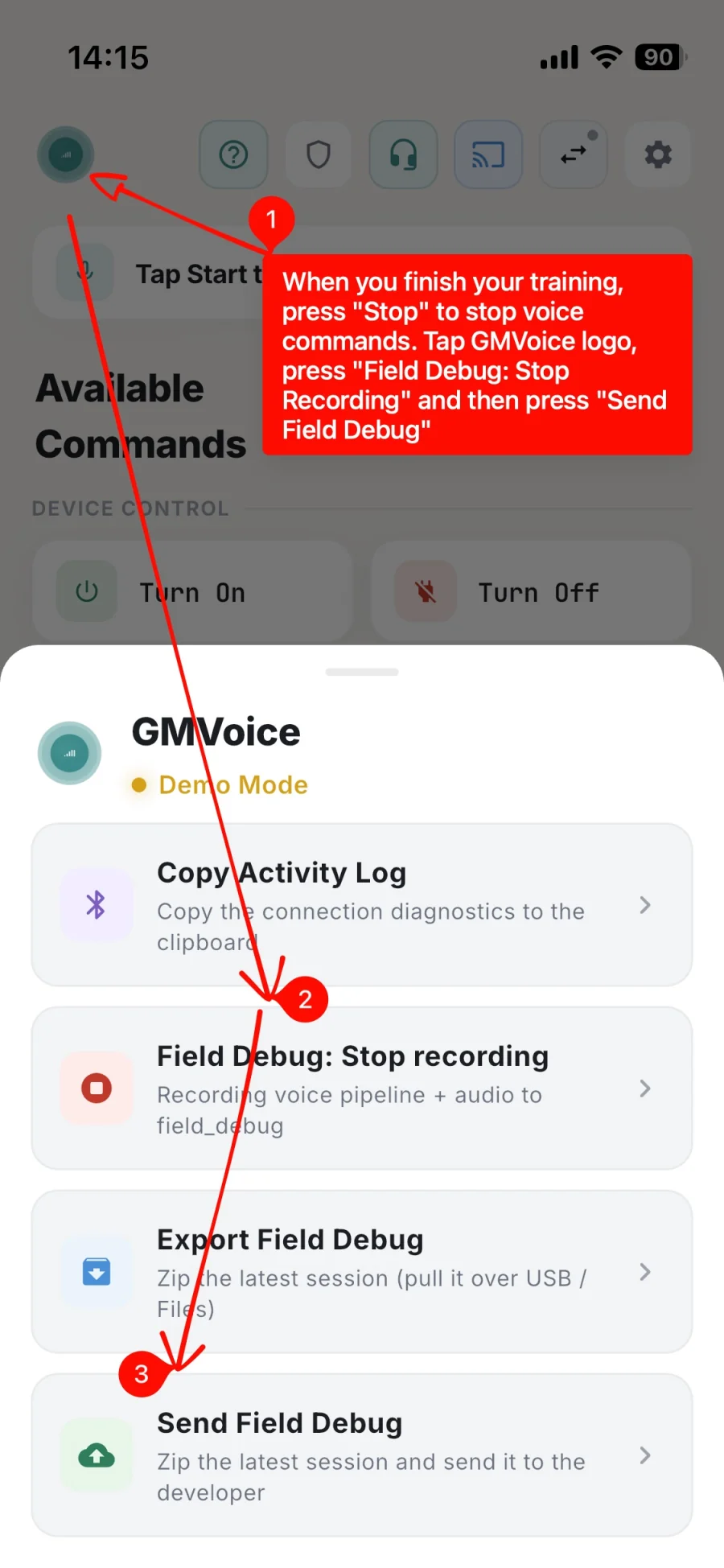
- Toque em STOP para parar os comandos de voz.
- Toque no logo do GMVoice para abrir de novo o painel de opções avançadas.
- Toque em Field Debug: Stop recording.
- Toque em Send Field Debug.
Passo 8: adicione seu e-mail e um resumo curto
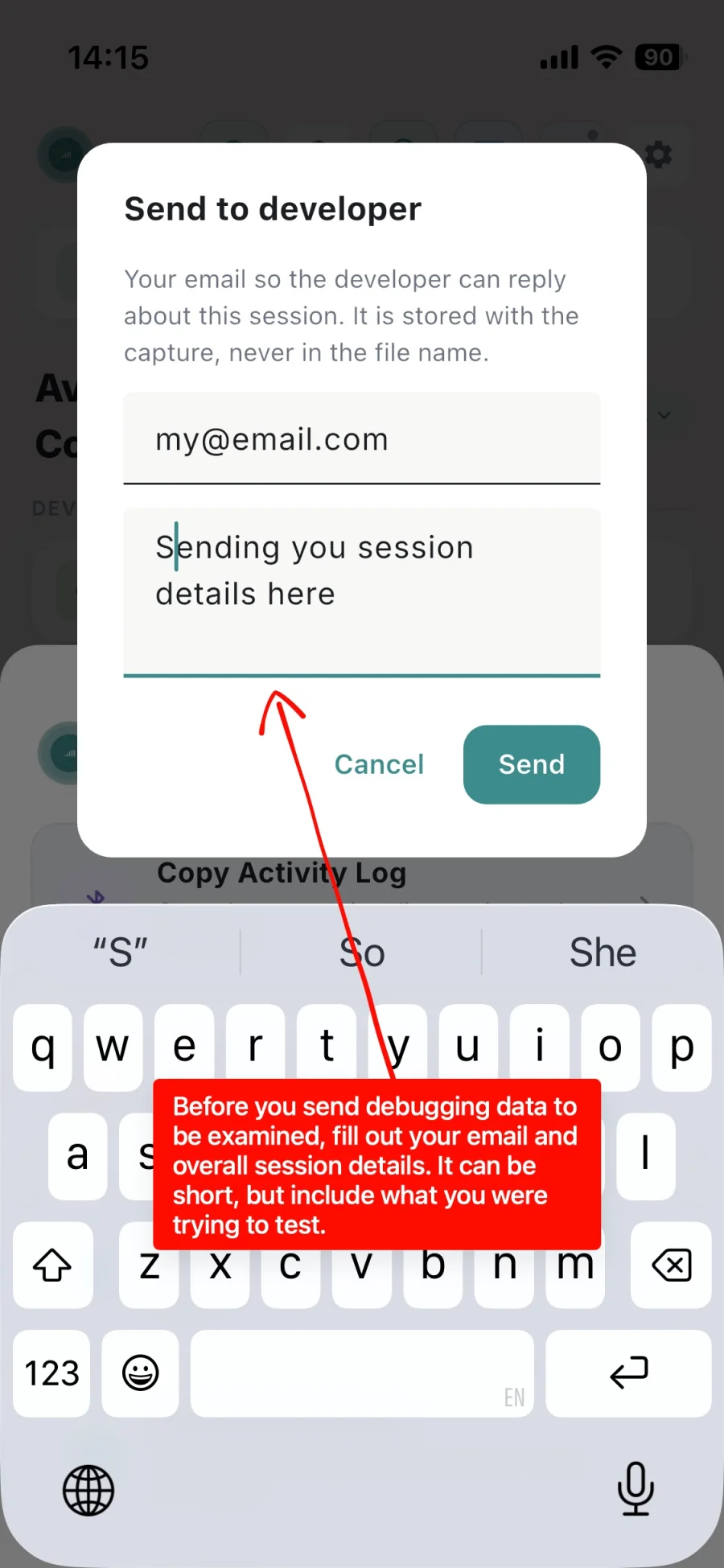
A última tela pede duas coisas. As duas importam:
- Seu e-mail, para que eu possa te responder sobre esta sessão. Fica guardado junto com a captura, nunca no nome do arquivo.
- Um resumo curto da sessão: o que você estava tentando testar, com que configuração e o que esperava que acontecesse.
Duas frases bastam. Algo como: «Free Lift com AirPods, mudei o peso por voz umas dez vezes, três foram ignoradas, e são justamente esses os marcadores.» Depois toque em Send.
Como fazer uma captura que realmente ajude
Alguns hábitos fazem uma enorme diferença na rapidez com que consigo consertar algo:
- Curta ou treino inteiro, os dois servem. Grave de propósito uma sessão curta de 10 minutos, ou simplesmente deixe rodando durante o seu treino normal. O que importa é você marcar as falhas, não quanto tempo a sessão dura.
- Reproduza o problema de propósito. Se um comando específico falha, tente várias vezes seguidas e marque cada tentativa.
- Não troque de microfone no meio da sessão. Se você quiser comparar o microfone do celular com fones, grave duas sessões separadas.
- Marque na hora. O marcador é um carimbo de tempo, então tocar nele dois minutos depois me manda para a parte errada do áudio.
- Mencione o barulho ao redor. Música, uma academia cheia, uma TV ligada. Coloque isso no resumo, normalmente é aí que está a resposta.
O que acontece depois
Primeiro eu passo pelos marcadores, ouço o áudio em volta de cada um e comparo com o que o pipeline detectou. A maioria dos relatos cai em um punhado de categorias: o microfone nunca captou o comando, a transcrição chegou perto mas não o suficiente, o Voice Guard rejeitou como não sendo a sua voz, ou o comando chegou à máquina e a máquina demorou a responder. Cada uma tem uma solução diferente, e é a captura que permite distinguir entre elas.
Se preferir escrever primeiro, ou não tiver certeza se vale a pena gravar, é só me escrever em contact@gmvoice.tech. E se você ainda está montando tudo, guia de início DIY e o guia da Dongle API cobrem as duas coisas que mais costumam dar problema antes mesmo de o reconhecimento de voz entrar em cena.
Experimente o GMVoice
Baixe o app, escolha a configuração de microfone que você já tem e comece a treinar com a sua voz.
Guias relacionados
- Como depurar o GMVoice rápido em 5 passos, sem enrolação
- Como conectar AirPods ou fones Bluetooth ao Speediance Gym Monster (2026)
- Como configurar o GMVoice Siri Shortcuts no iPhone
A planear o próximo treino? GM Manager cria os seus treinos Speediance no navegador.