Um comando não funcionou. Me mandar um e-mail sobre isso ajuda pouco, porque eu não consigo ouvir o que o seu telefone ouviu. Então não descreva. Grave.
Cinco passos, cinco capturas. O guia é esse.
1. Toque no logo do GMVoice
Canto superior esquerdo da tela principal. Isso abre as opções de depuração.
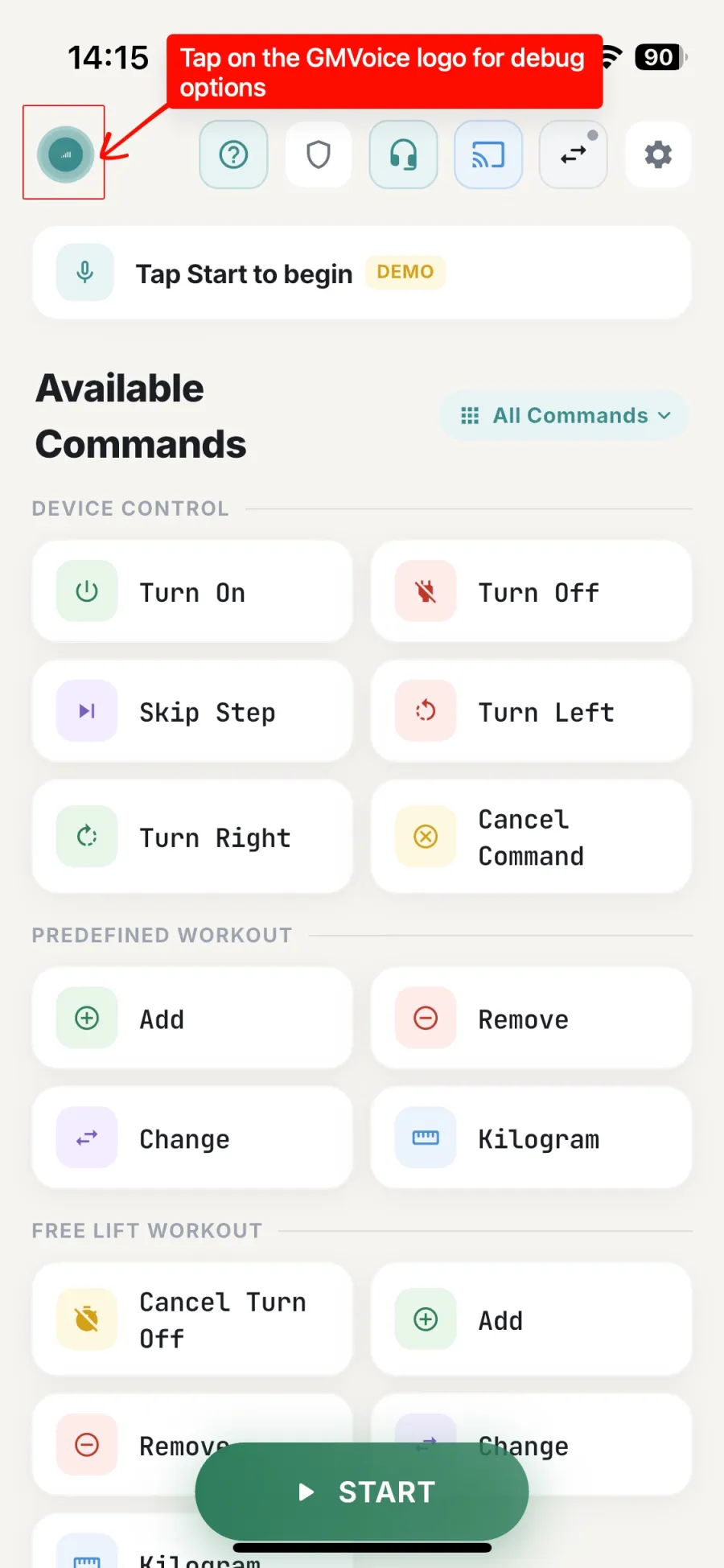
2. Toque em “Field Debug: Start recording”
A partir daí a sessão está sendo gravada. Feche o painel, toque em START e treine exatamente como sempre. Não pegue leve. Preciso do problema real, nas condições reais em que ele acontece.
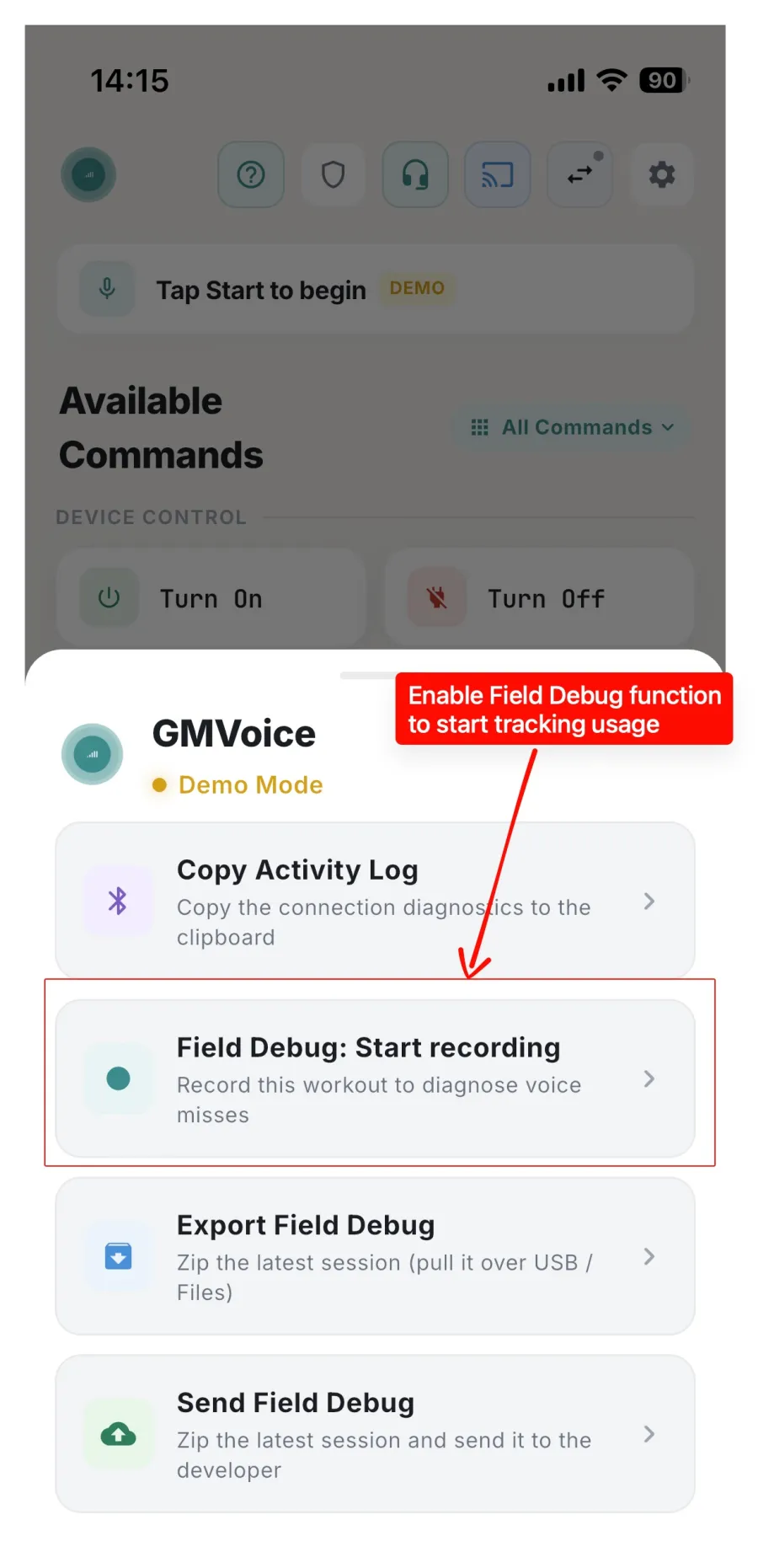
3. Toque em REC toda vez que um comando falhar
Durante o treino, a pílula vermelha REC fica acima da lista de comandos. Toda vez que um comando for ignorado, entendido errado ou fizer a coisa errada, toque nela. Isso coloca um marcador exatamente naquele segundo e guarda o áudio e os detalhes do pipeline em volta, então eu vou direto ao problema em vez de ouvir o treino inteiro.
Toque nela quantas vezes precisar, não há limite. Uma captura com marcadores vale muito mais do que uma sem.
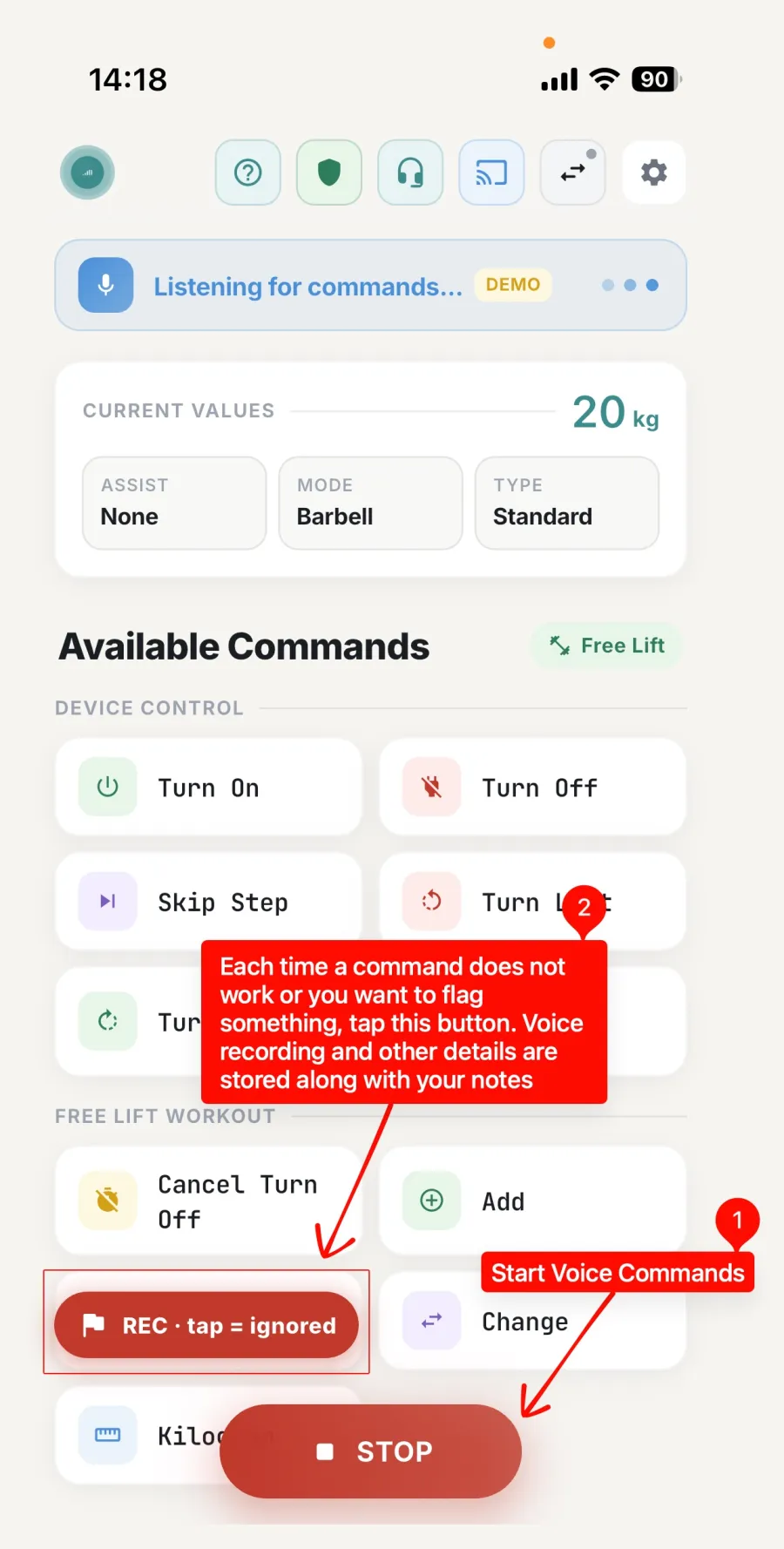
4. Termine, pare, envie
Quando o treino acabar, nesta ordem:
- STOP para os comandos de voz.
- logo do GMVoice abre o menu de depuração de novo.
- Field Debug: Stop recording.
- Send Field Debug.
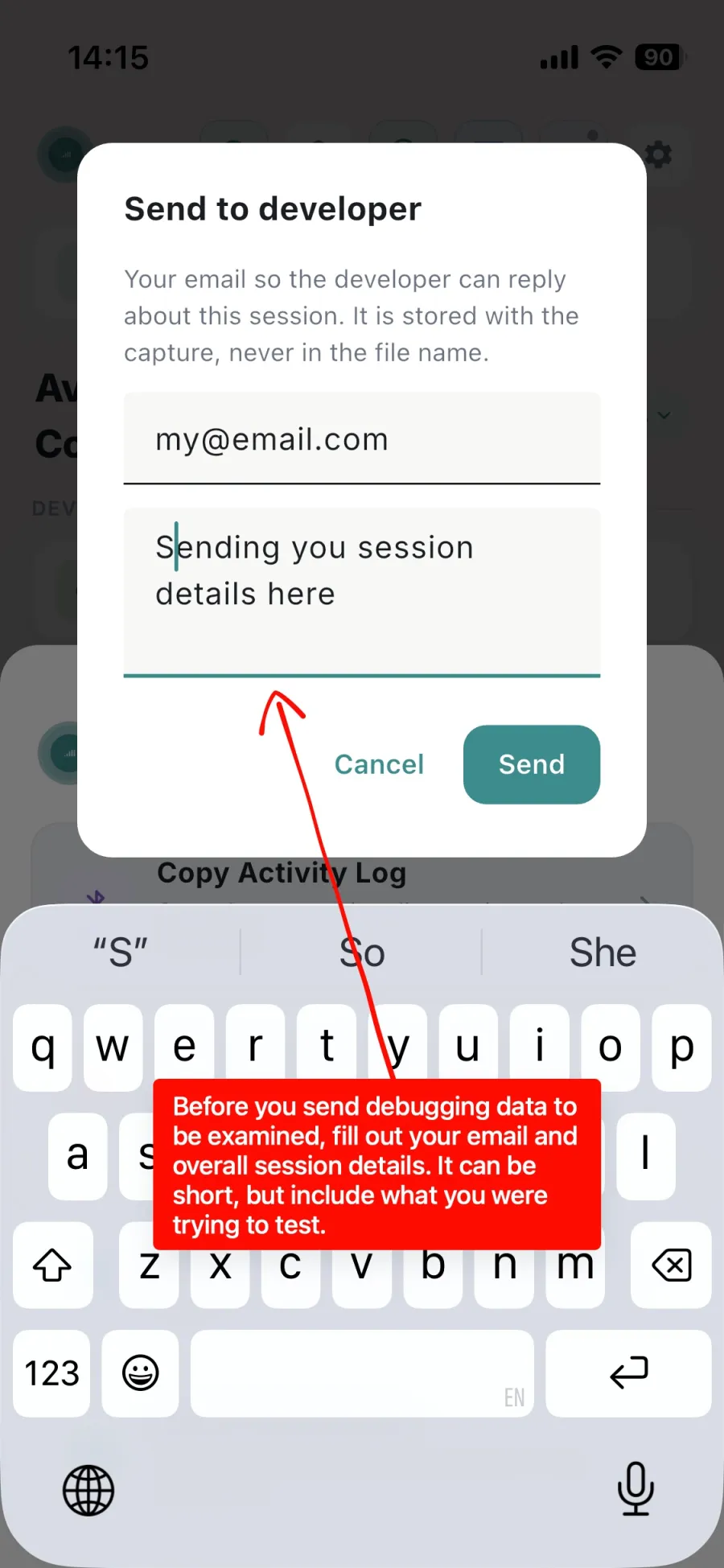
5. Seu e-mail e uma linha sobre a sessão
Dois campos. O e-mail é para eu poder te responder sobre esta sessão específica. A mensagem é para eu saber o que você estava tentando fazer.
Uma ou duas frases bastam. Por exemplo: “Free Lift com AirPods, falei turn on umas dez vezes, três vezes não aconteceu nada.” Depois toque em Send.
O que é enviado de verdade
- O áudio que o microfone captou durante a sessão.
- O log do pipeline de voz: o que foi ouvido, como foi transcrito, com qual comando combinou ou por que não combinou.
- Seus marcadores e notas, se você marcou algum.
- Detalhes do aparelho e da conexão: microfone, modo, como o Gym Monster estava conectado.
Nada é gravado até você mesmo iniciar a sessão, e nada sai do seu telefone até você tocar em Send. A captura é usada apenas para diagnosticar o problema que você relatou. Detalhes na política de privacidade.
Três coisas que estragam uma captura
- Trocar de microfone no meio da sessão. O microfone do telefone e os fones se comportam de formas diferentes. Melhor gravar duas sessões separadas.
- Enviar sem parar antes. Toque em Field Debug: Stop recording primeiro, senão você envia a sessão anterior.
- Sem e-mail. Aí eu tenho a gravação e nenhum jeito de te contar o que encontrei.
É isso. Se quiser a versão longa (configuração do Voice Guard, marcadores, notas, o que eu olho primeiro), leia Como gravar uma sessão de Field Debug. Caso contrário, é só me escrever em contact@gmvoice.tech.
Experimente o GMVoice
Baixe o app, escolha a configuração de microfone que você já tem e comece a treinar com a sua voz.
Guias relacionados
- Como gravar uma sessão de Field Debug no GMVoice (passo a passo)
- Como conectar AirPods ou fones Bluetooth ao Speediance Gym Monster (2026)
- Como usar o GMVoice com o Google Assistant no Android
A planear o próximo treino? GM Manager cria os seus treinos Speediance no navegador.