Un comando no funcionó. Escribirme un correo sobre eso no ayuda mucho, porque no puedo oír lo que oyó tu teléfono. Así que no lo describas. Grábalo.
Cinco pasos, cinco capturas. Esa es toda la guía.
1. Toca el logo de GMVoice
Esquina superior izquierda de la pantalla principal. Eso abre las opciones de depuración.
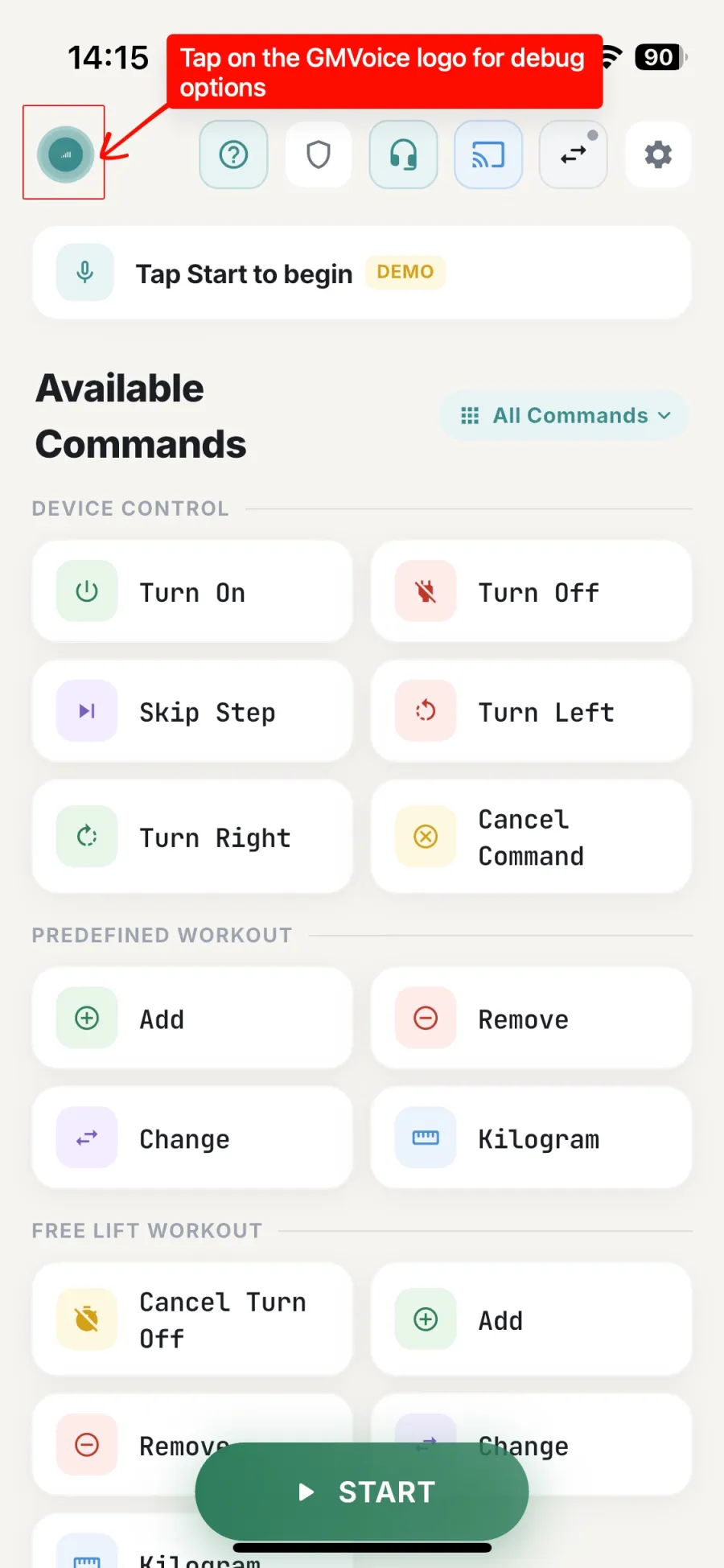
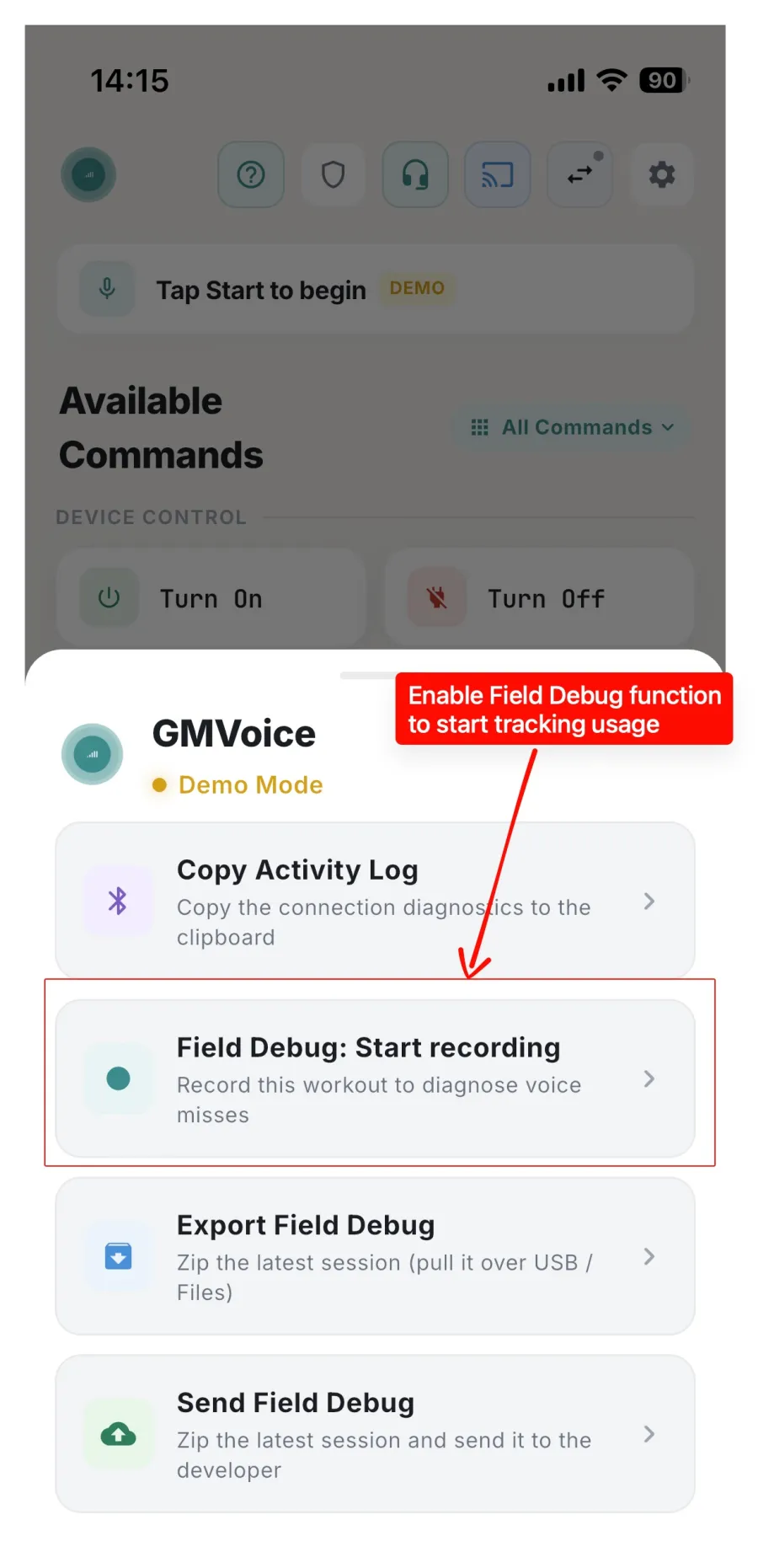
2. Toca «Field Debug: Start recording»
Desde ese momento la sesión se está grabando. Cierra el panel, toca START y entrena exactamente como siempre. No te contengas. Necesito el problema real, en las condiciones reales en las que ocurre.
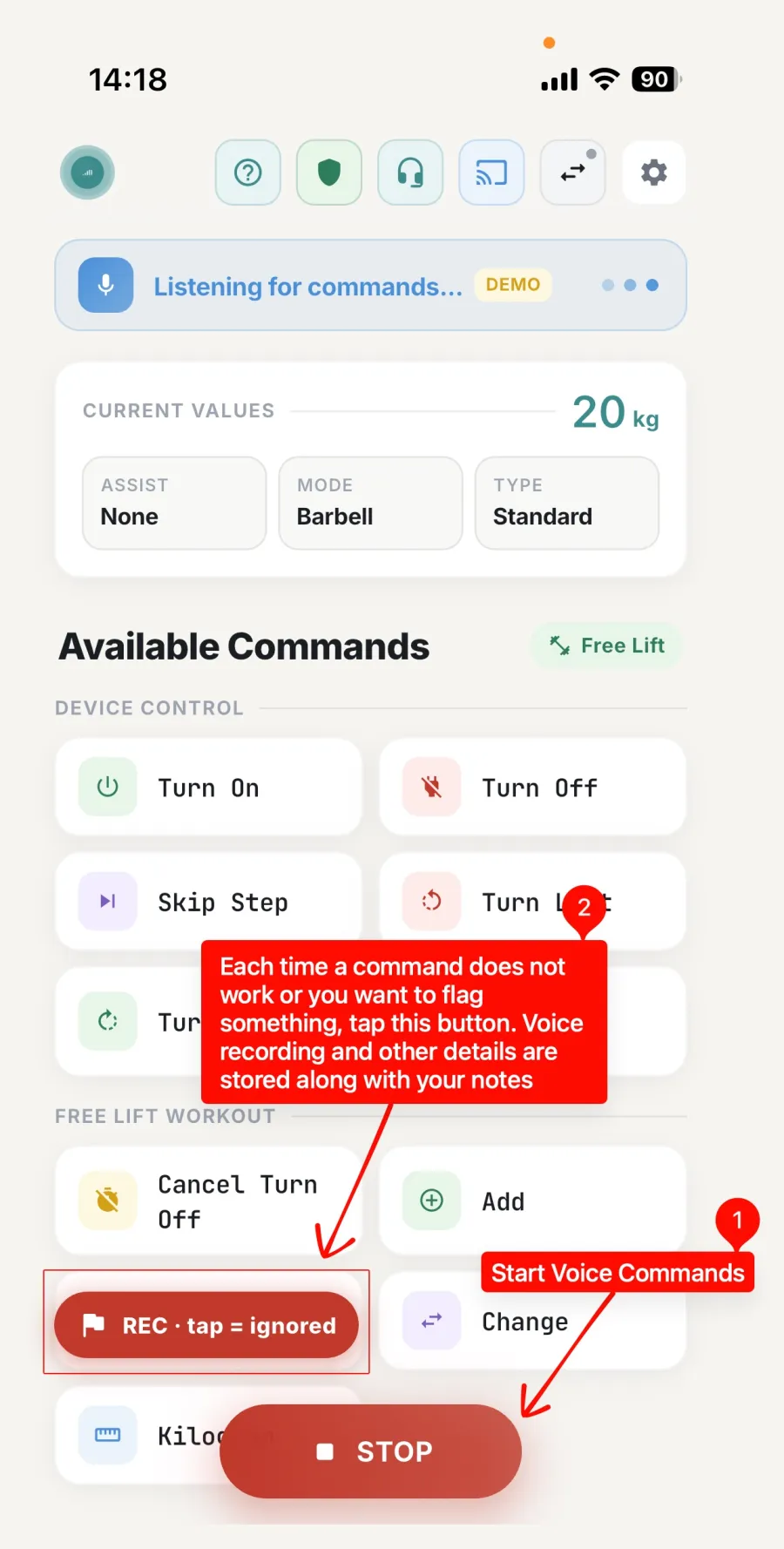
3. Toca REC cada vez que un comando falle
Durante el entrenamiento, la píldora roja REC está encima de la lista de comandos. Cada vez que un comando se ignore, se entienda mal o haga algo distinto, tócala. Pone un marcador en ese segundo exacto y guarda el audio y los detalles del pipeline de alrededor, así voy directo al problema en vez de escuchar todo el entrenamiento.
Tócala tantas veces como necesites, no hay límite. Una captura con marcadores vale mucho más que una sin ellos.
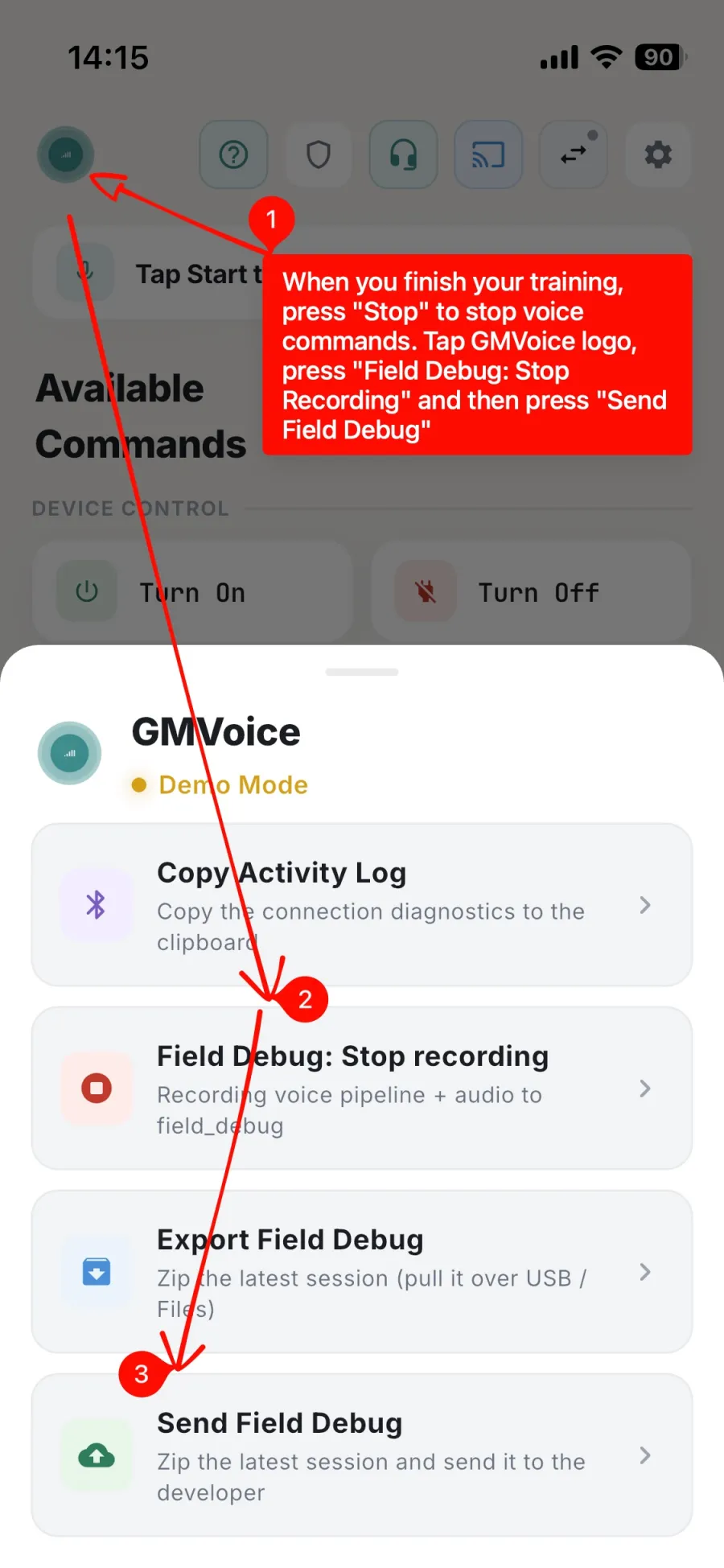
4. Termina, detén, envía
Cuando termines el entrenamiento, en este orden:
- STOP detiene los comandos de voz.
- logo de GMVoice abre otra vez el menú de depuración.
- Field Debug: Stop recording.
- Send Field Debug.
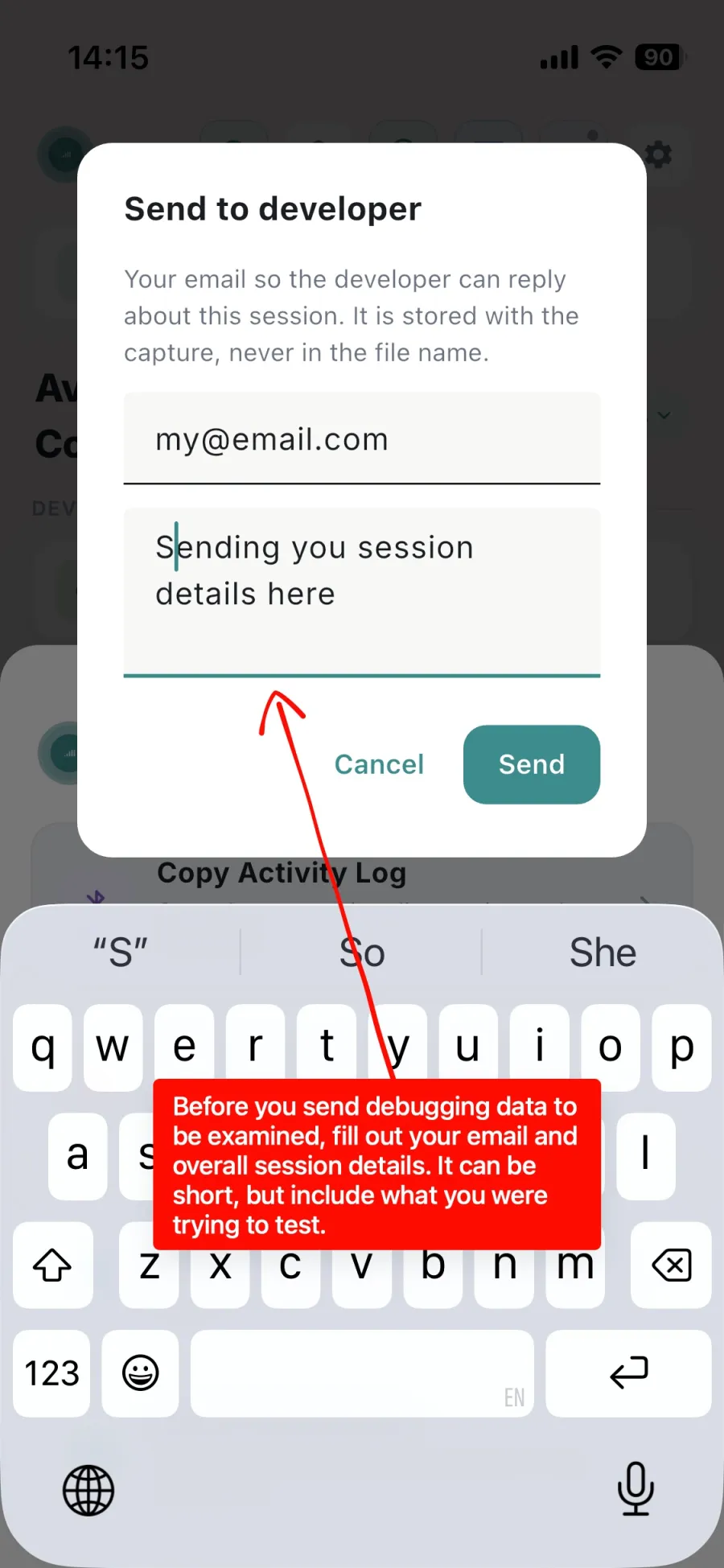
5. Tu correo y una línea sobre la sesión
Dos campos. El correo es para que pueda responderte sobre esta sesión concreta. El mensaje es para que yo sepa qué estabas intentando hacer.
Con una o dos frases basta. Por ejemplo: «Free Lift con AirPods, dije turn on unas diez veces, tres veces no pasó nada.» Luego toca Send.
Qué se envía en realidad
- El audio que captó el micrófono durante la sesión.
- El registro del pipeline de voz: qué se oyó, cómo se transcribió, con qué comando coincidió o por qué no.
- Tus marcadores y notas, si pusiste alguno.
- Detalles del dispositivo y la conexión: micrófono, modo, cómo estaba conectado el Gym Monster.
No se graba nada hasta que inicias la sesión tú mismo, y nada sale de tu teléfono hasta que tocas Send. La captura se usa solo para diagnosticar el problema que reportaste. Detalles en la política de privacidad.
Tres cosas que estropean una captura
- Cambiar de micrófono a mitad de sesión. El micro del teléfono y los auriculares se comportan distinto. Mejor graba dos sesiones separadas.
- Enviar sin haber detenido. Toca Field Debug: Stop recording primero, si no enviarás la sesión anterior.
- Sin correo. Entonces tengo la grabación y ninguna forma de contarte qué encontré.
Eso es todo. Si quieres la versión larga (configuración de Voice Guard, marcadores, notas, qué miro primero), lee Cómo grabar una sesión de Field Debug. Si no, escríbeme a contact@gmvoice.tech.
Probar GMVoice
Descarga la aplicación, elige la configuración de micrófono que ya tengas y empieza a entrenar con tu voz.
Guías relacionadas
- Cómo grabar una sesión de Field Debug en GMVoice (paso a paso)
- Cómo conectar AirPods o auriculares Bluetooth al Speediance Gym Monster (2026)
- Cómo usar GMVoice con Google Assistant en Android
¿Preparando tu próximo entrenamiento? GM Manager crea tus entrenamientos de Speediance en el navegador.