Une commande n'a pas fonctionné. M'écrire un e-mail à ce sujet n'aide pas beaucoup, parce que je ne peux pas entendre ce que ton téléphone a entendu. Alors ne la décris pas. Enregistre-la.
Cinq étapes, cinq captures. C'est tout le guide.
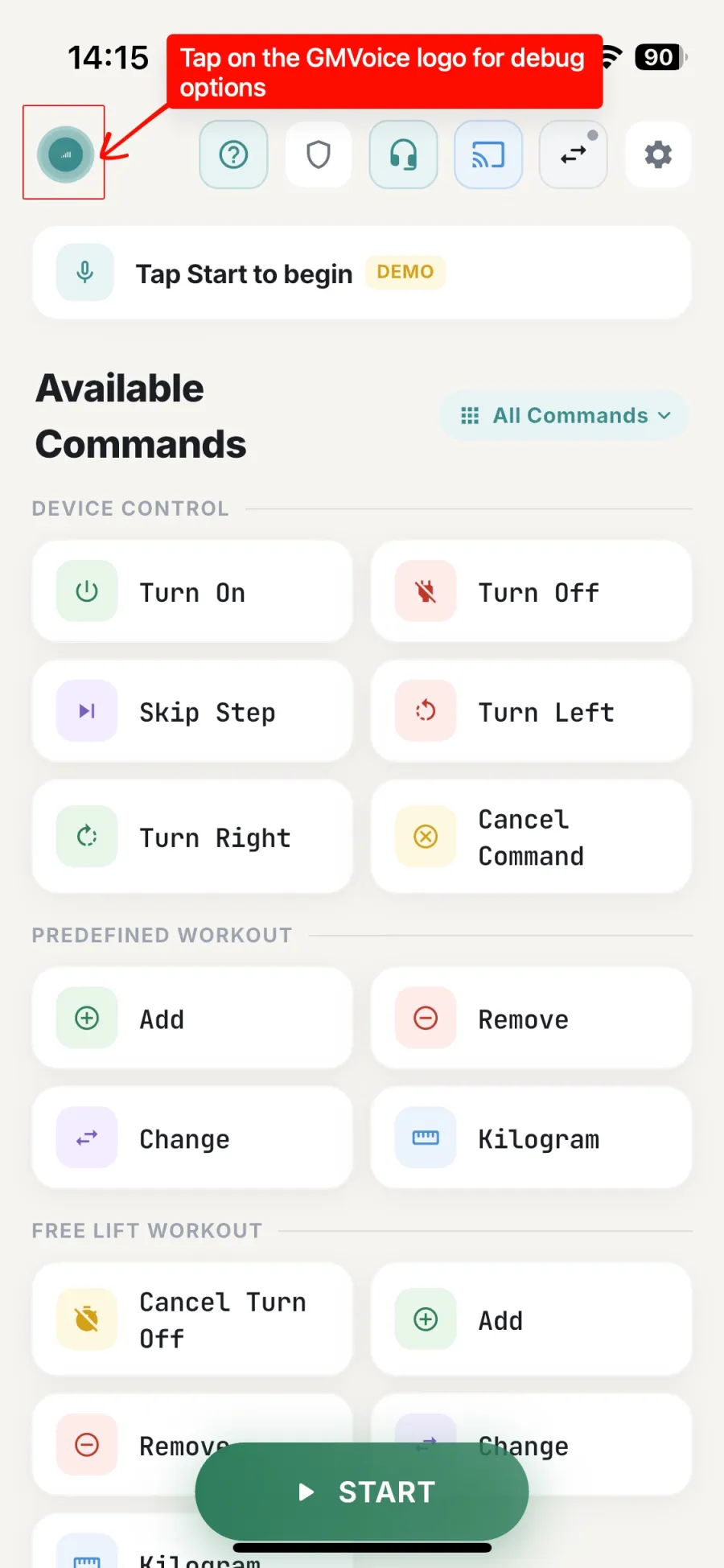
1. Appuie sur le logo GMVoice
Coin supérieur gauche de l'écran principal. Ça ouvre les options de débogage.
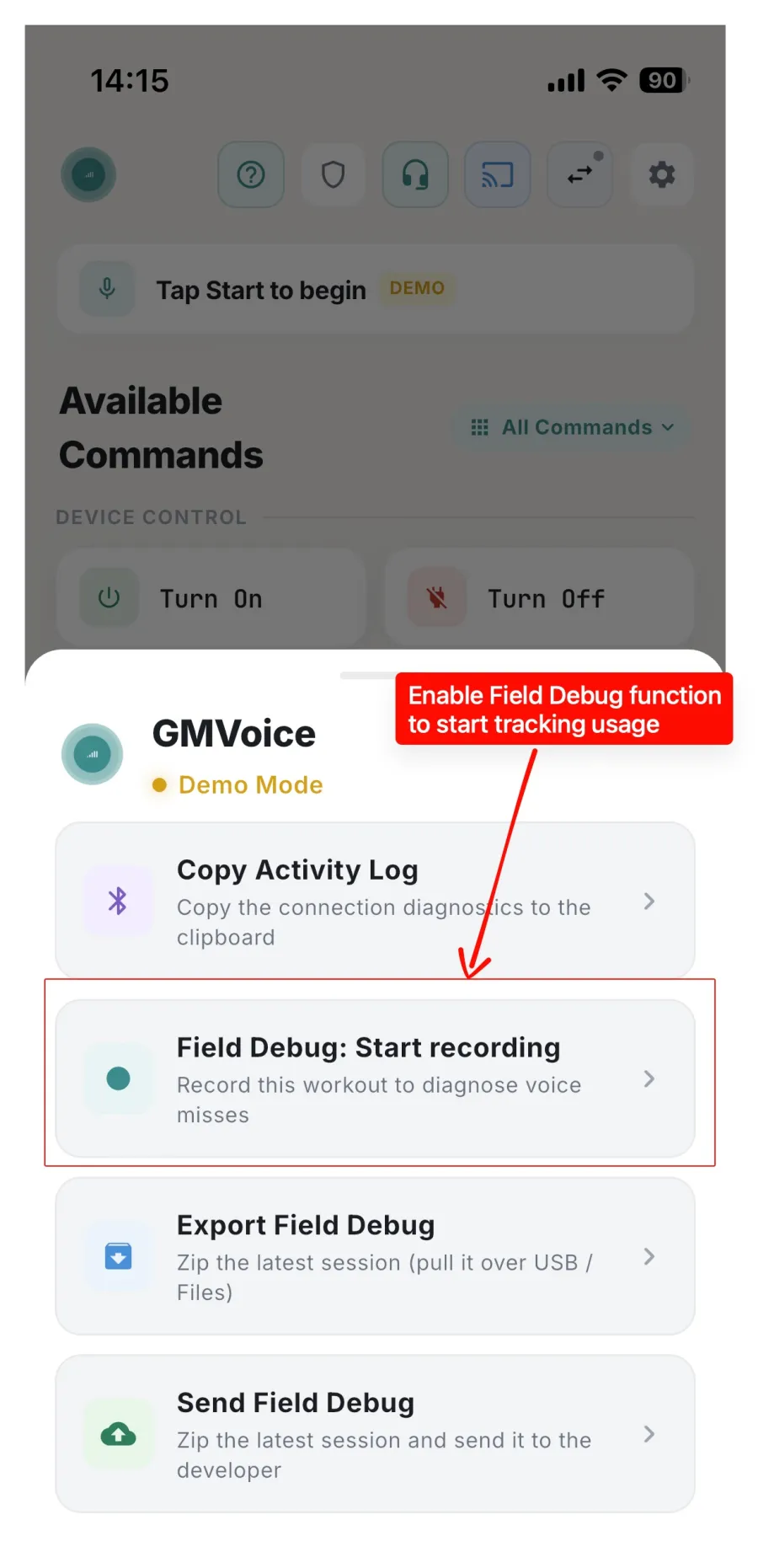
2. Appuie sur « Field Debug: Start recording »
À partir de ce moment, la session est enregistrée. Ferme le panneau, appuie sur START et entraîne-toi exactement comme d'habitude. Ne te retiens pas. J'ai besoin du vrai problème, dans les vraies conditions où il se produit.
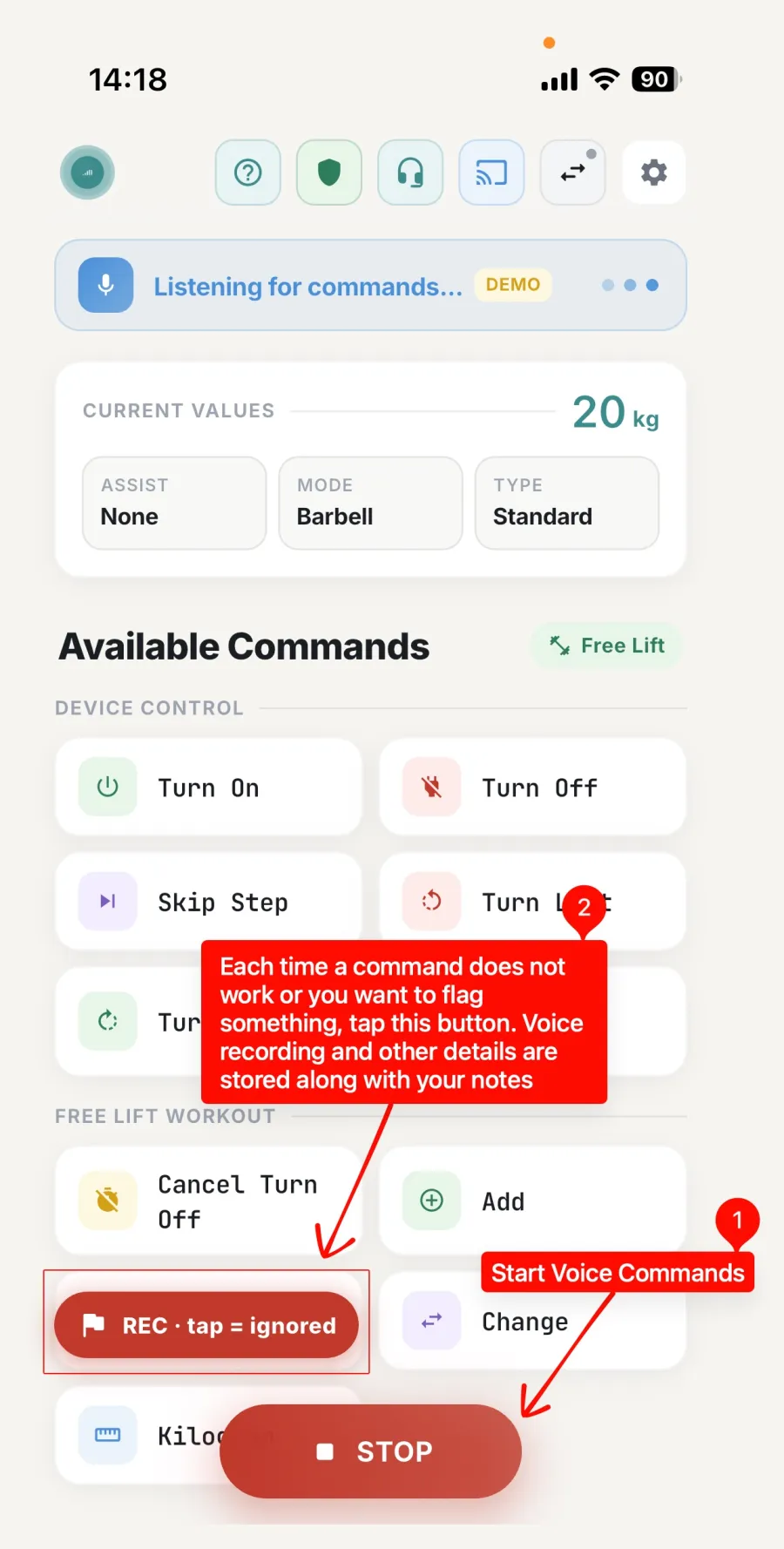
3. Appuie sur REC chaque fois qu'une commande rate
Pendant l'entraînement, la pastille rouge REC reste au-dessus de la liste des commandes. Chaque fois qu'une commande est ignorée, mal comprise ou déclenche autre chose, appuie dessus. Ça pose un marqueur exactement à cette seconde et garde l'audio et les détails du pipeline autour, donc je vais droit au problème au lieu d'écouter tout l'entraînement.
Appuie dessus autant de fois qu'il le faut, il n'y a pas de limite. Une capture avec des marqueurs vaut bien plus qu'une capture sans.
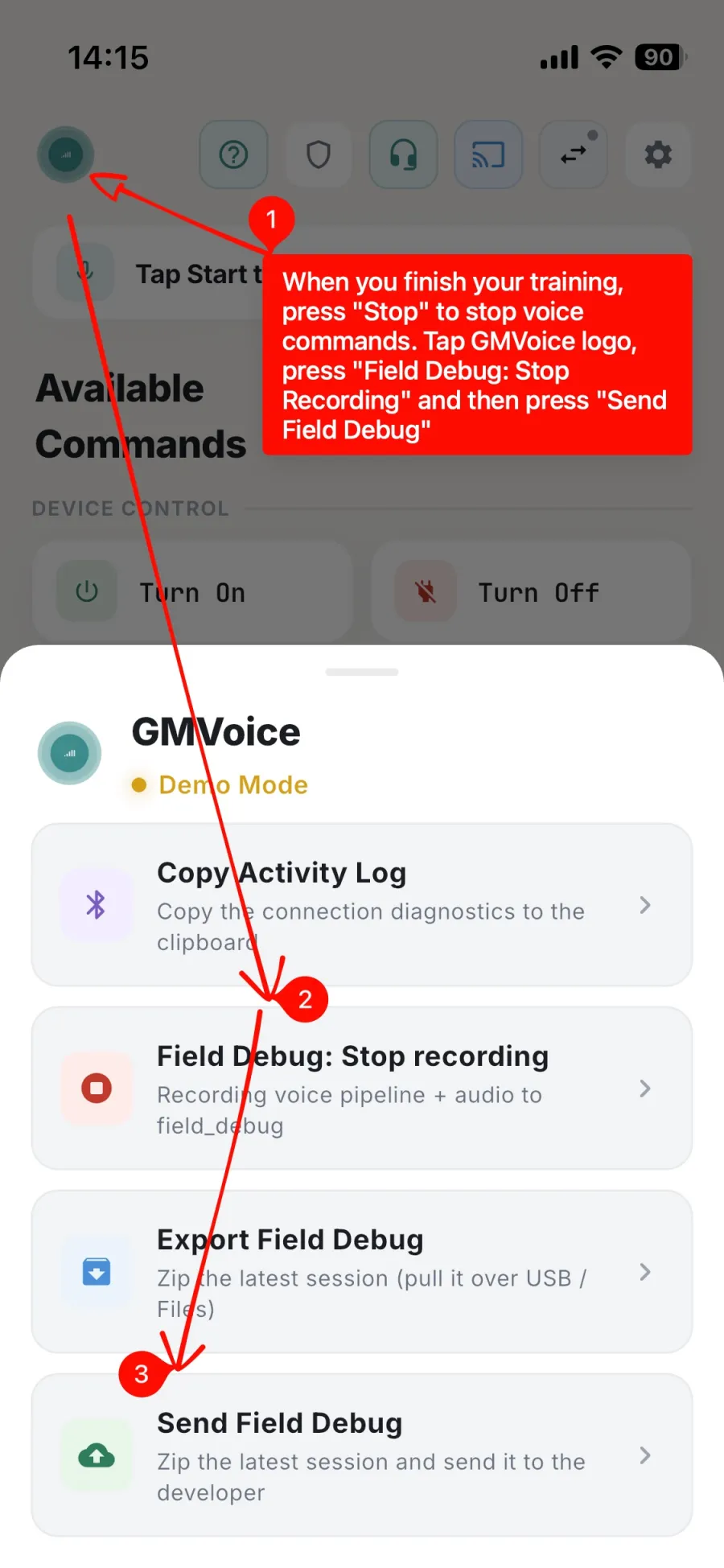
4. Termine, arrête, envoie
Quand l'entraînement est terminé, dans cet ordre :
- STOP arrête les commandes vocales.
- logo GMVoice rouvre le menu de débogage.
- Field Debug: Stop recording.
- Send Field Debug.
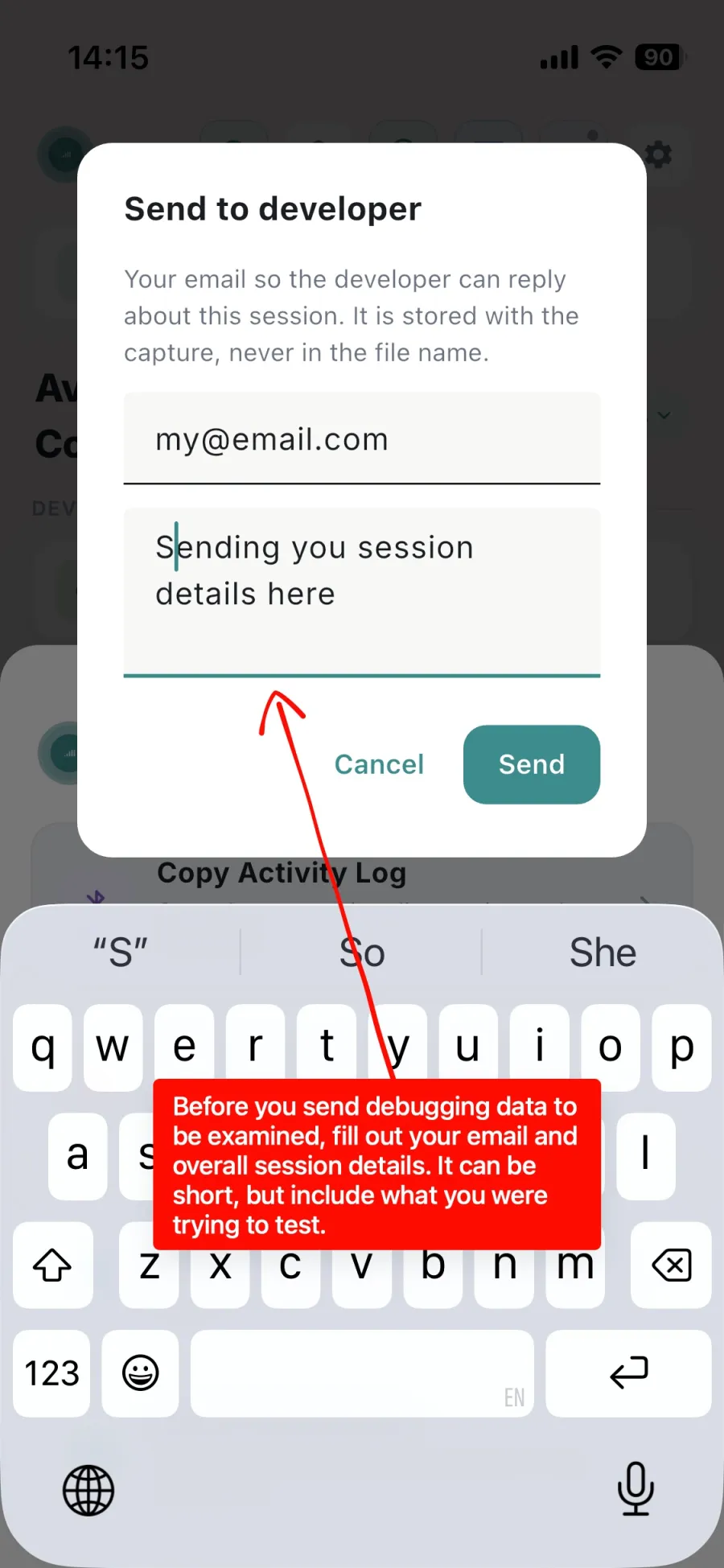
5. Ton e-mail et une phrase sur la session
Deux champs. L'e-mail sert à ce que je puisse te répondre au sujet de cette session précise. Le message sert à ce que je sache ce que tu essayais de faire.
Une ou deux phrases suffisent. Par exemple : « Free Lift avec AirPods, j'ai dit turn on une dizaine de fois, trois fois rien ne s'est passé. » Puis appuie sur Send.
Ce qui est réellement envoyé
- L'audio capté par le micro pendant la session.
- Le journal du pipeline vocal : ce qui a été entendu, comment ça a été transcrit, à quelle commande ça correspondait ou pourquoi non.
- Tes marqueurs et tes notes, si tu en as posé.
- Les détails de l'appareil et de la connexion : micro, mode, comment le Gym Monster était connecté.
Rien n'est enregistré tant que tu ne lances pas la session toi-même, et rien ne quitte ton téléphone tant que tu n'appuies pas sur Send. La capture sert uniquement à diagnostiquer le problème que tu as signalé. Détails dans la politique de confidentialité.
Trois choses qui gâchent une capture
- Changer de micro en cours de session. Le micro du téléphone et les écouteurs ne se comportent pas pareil. Enregistre plutôt deux sessions séparées.
- Envoyer sans avoir arrêté. Appuie sur Field Debug: Stop recording d'abord, sinon tu envoies la session précédente.
- Pas d'e-mail. Alors j'ai l'enregistrement et aucun moyen de te dire ce que j'ai trouvé.
C'est tout. Si tu veux la version longue (configuration de Voice Guard, marqueurs, notes, ce que je regarde en premier), lis Comment enregistrer une session Field Debug. Sinon, écris-moi simplement à contact@gmvoice.tech.
Essayer GMVoice
Téléchargez l'application, choisissez la configuration de micro que vous avez déjà et commencez à vous entraîner à la voix.
Guides associés
- Comment enregistrer une session Field Debug dans GMVoice (pas à pas)
- Comment connecter des AirPods ou des écouteurs Bluetooth au Speediance Gym Monster (2026)
- Comment utiliser GMVoice avec Google Assistant sur Android
Vous préparez votre prochaine séance ? GM Manager crée vos séances Speediance directement dans le navigateur.