Un comando non ha funzionato. Scrivermi una email non aiuta molto, perché non posso sentire quello che ha sentito il tuo telefono. Quindi non descriverlo. Registralo.
Cinque passi, cinque schermate. La guida è tutta qui.
1. Tocca il logo GMVoice
Angolo in alto a sinistra della schermata principale. Apre le opzioni di debug.
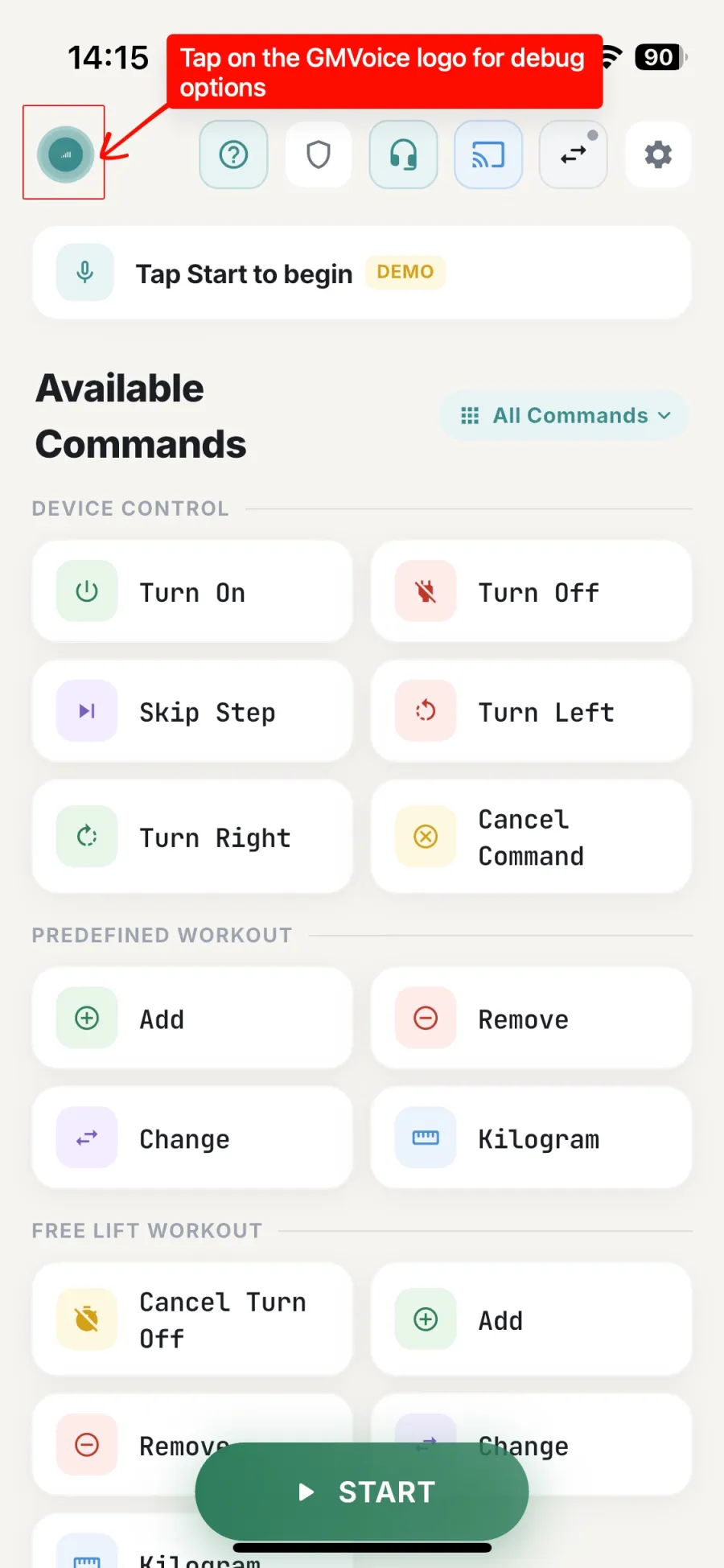
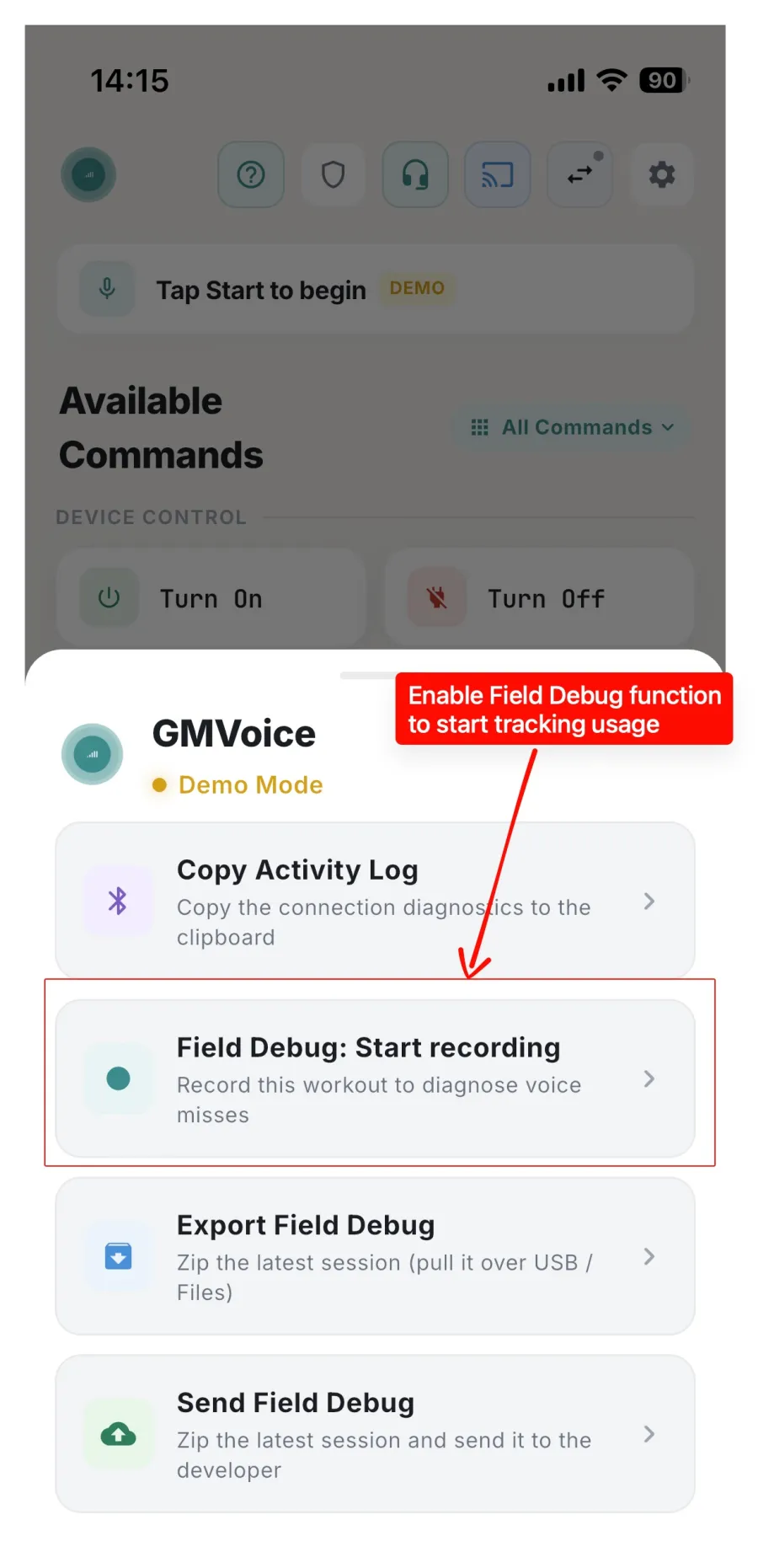
2. Tocca «Field Debug: Start recording»
Da quel momento la sessione viene registrata. Chiudi il pannello, tocca START e allenati esattamente come al solito. Non andarci piano. Mi serve il problema vero, nelle condizioni vere in cui succede.
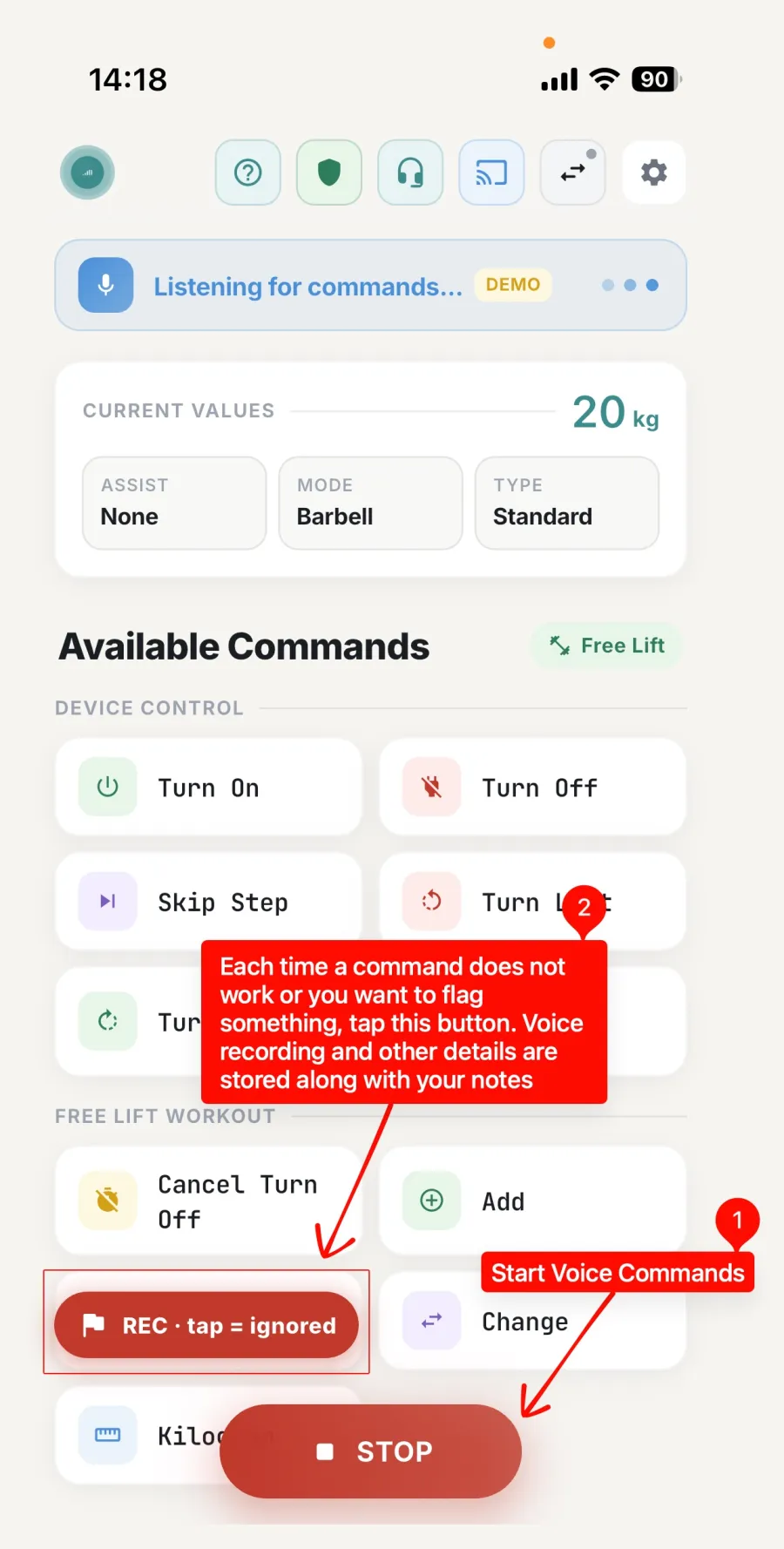
3. Tocca REC ogni volta che un comando non funziona
Durante l'allenamento la pillola rossa REC sta sopra la lista dei comandi. Ogni volta che un comando viene ignorato, capito male o fa la cosa sbagliata, toccala. Mette un marcatore esattamente in quel secondo e conserva l'audio e i dettagli della pipeline lì attorno, così vado dritto al problema invece di ascoltare tutto l'allenamento.
Toccala tutte le volte che ti serve, non c'è un limite. Una registrazione con i marcatori vale molto più di una senza.
4. Finisci, ferma, invia
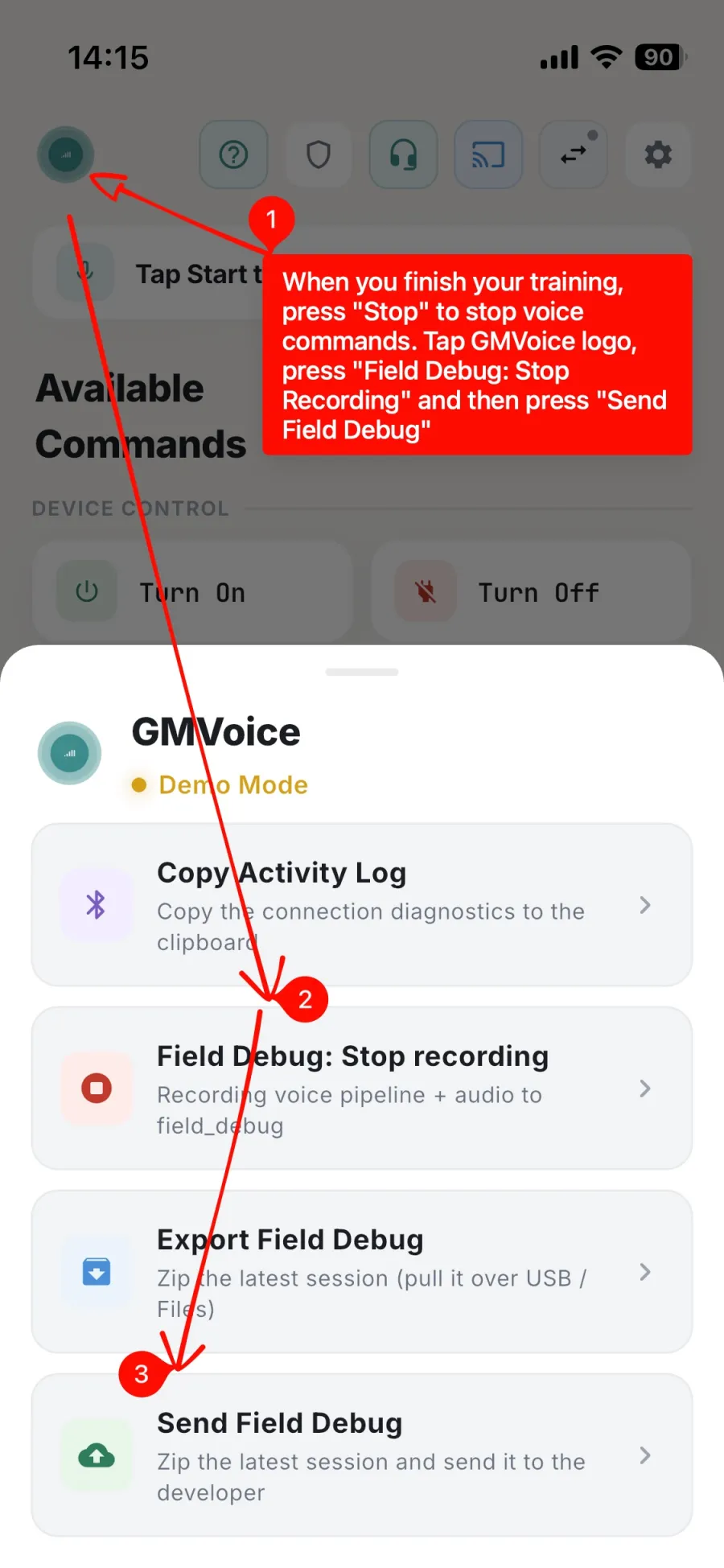
Quando l'allenamento è finito, in quest'ordine:
- STOP ferma i comandi vocali.
- logo GMVoice riapre il menu di debug.
- Field Debug: Stop recording.
- Send Field Debug.
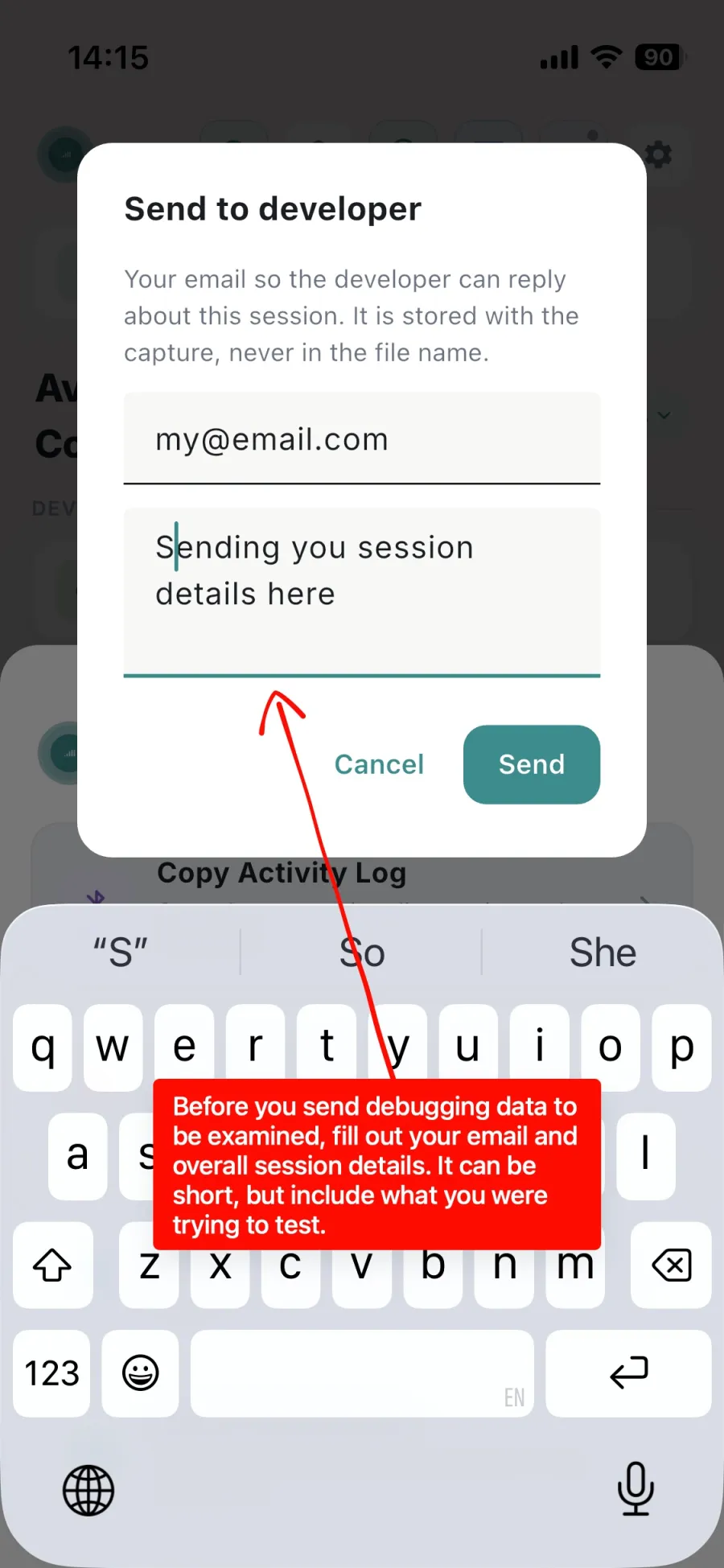
5. La tua email e una riga sulla sessione
Due campi. L'email serve perché io possa risponderti su questa sessione precisa. Il messaggio serve perché io sappia cosa stavi cercando di fare.
Bastano una o due frasi. Per esempio: «Free Lift con le AirPods, ho detto turn on una decina di volte, tre volte non è successo niente.» Poi tocca Send.
Cosa viene inviato davvero
- L'audio che il microfono ha captato durante la sessione.
- Il log della pipeline vocale: cosa è stato sentito, come è stato trascritto, a quale comando corrispondeva o perché no.
- I tuoi marcatori e le tue note, se ne hai messi.
- Dettagli del dispositivo e della connessione: microfono, modalità, come era collegato il Gym Monster.
Non viene registrato niente finché non avvii tu la sessione, e niente lascia il tuo telefono finché non tocchi Send. La registrazione serve solo a diagnosticare il problema che hai segnalato. Dettagli nell' informativa sulla privacy.
Tre cose che rovinano una registrazione
- Cambiare microfono a metà sessione. Il microfono del telefono e gli auricolari si comportano in modo diverso. Meglio registrare due sessioni separate.
- Inviare senza aver fermato. Tocca Field Debug: Stop recording per prima cosa, altrimenti invii la sessione precedente.
- Niente email. Allora ho la registrazione e nessun modo di dirti cosa ho trovato.
Tutto qui. Se vuoi la versione lunga (configurazione di Voice Guard, marcatori, note, cosa guardo per primo), leggi Come registrare una sessione Field Debug. Altrimenti scrivimi a contact@gmvoice.tech.
Prova GMVoice
Scarica l'app, scegli la configurazione del microfono che hai già e inizia ad allenarti con la voce.
Guide correlate
- Come registrare una sessione Field Debug in GMVoice (passo passo)
- Come collegare AirPods o cuffie Bluetooth a Speediance Gym Monster (2026)
- Come usare GMVoice con Google Assistant su Android
Stai preparando il prossimo allenamento? GM Manager crea i tuoi allenamenti Speediance direttamente nel browser.