Příkaz nezafungoval. E-mail o tom mi moc nepomůže, protože neslyším, co slyšel tvůj telefon. Tak ho nepopisuj. Nahraj ho.
Pět kroků, pět obrázků. To je celý návod.
1. Ťukni na logo GMVoice
Levý horní roh hlavní obrazovky. Otevře to možnosti ladění.
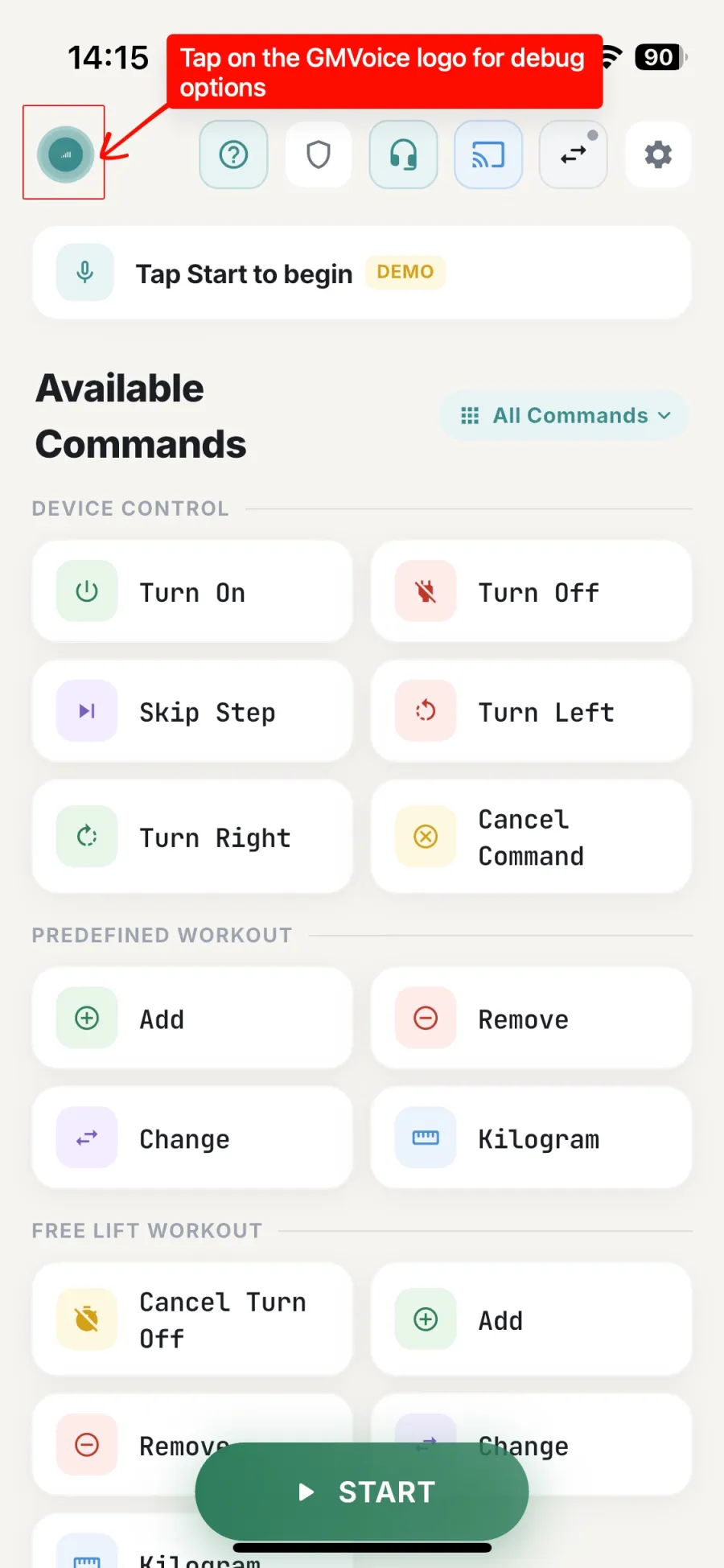
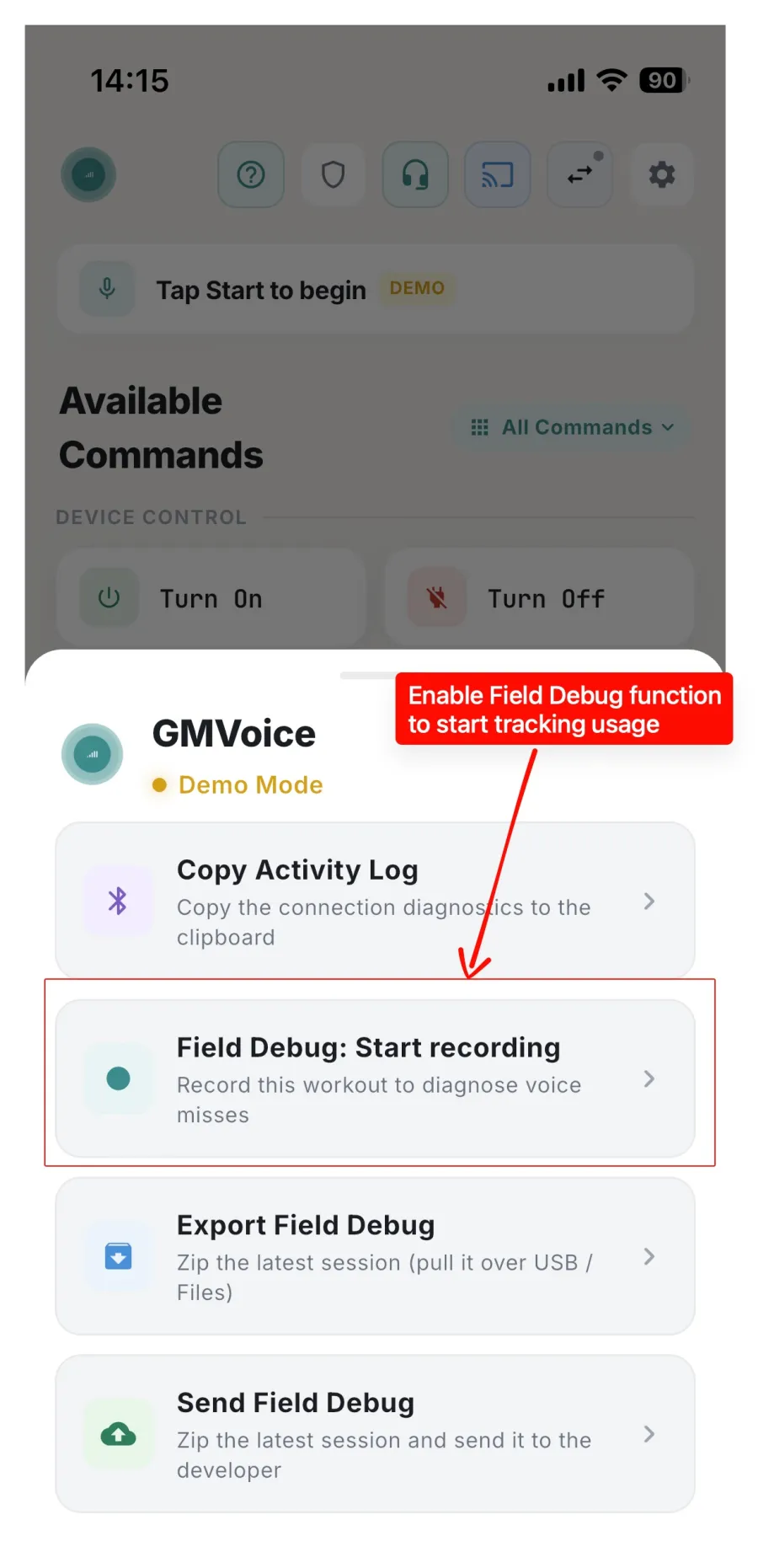
2. Ťukni na „Field Debug: Start recording“
Od té chvíle se session zaznamenává. Zavři panel, ťukni na START a trénuj přesně tak jako vždycky. Neber na to ohledy. Potřebuju vidět skutečný problém v reálných podmínkách, kde se děje.
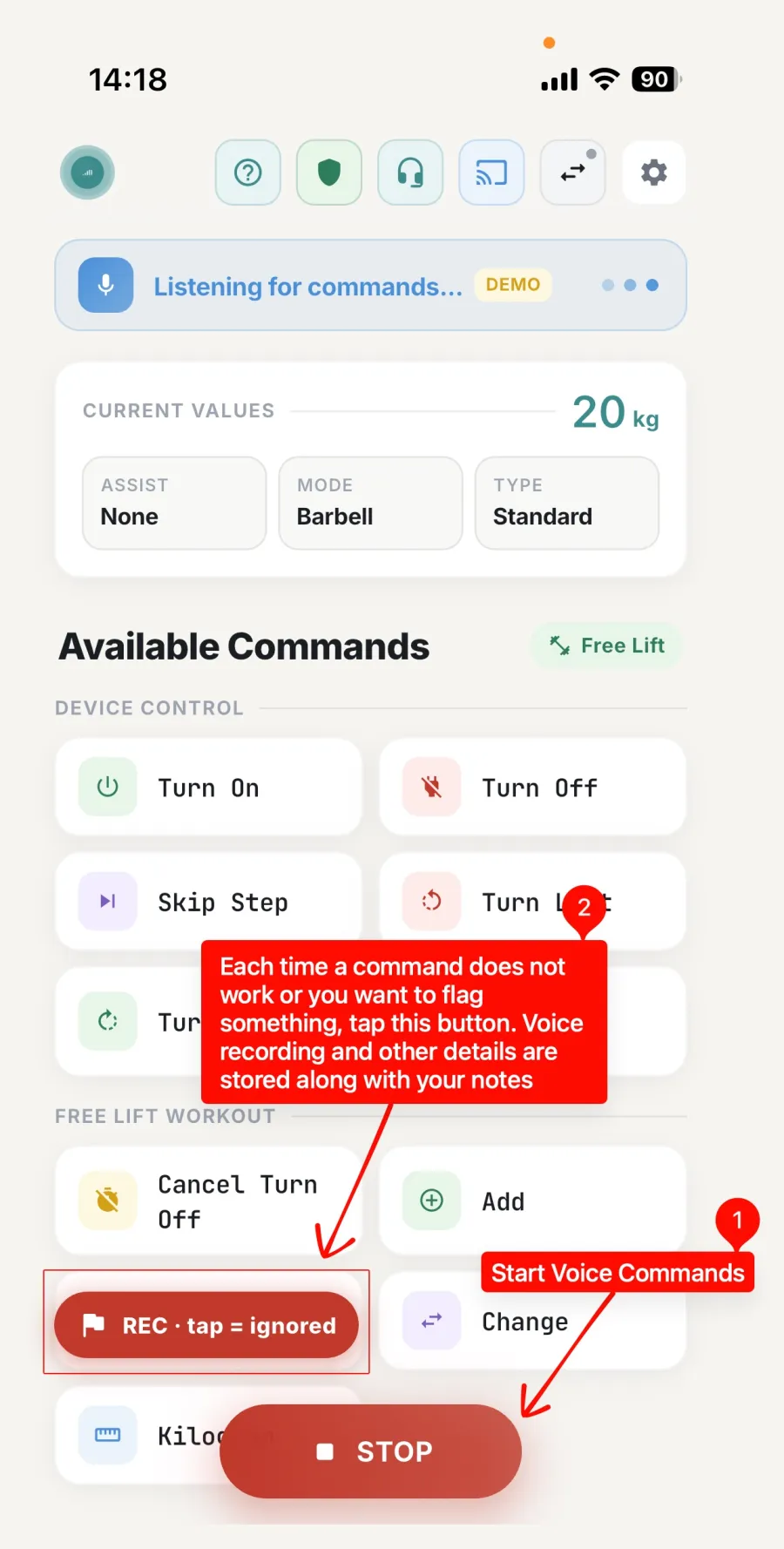
3. Ťukni na REC pokaždé, když příkaz nezafunguje
Během tréninku sedí nad seznamem příkazů červená plaketa REC Pokaždé, když je příkaz ignorovaný, špatně slyšený nebo udělá něco jiného, na ni ťukni. Přidá to značku přesně v tu sekundu a uloží k ní zvuk i detaily z pipeline, takže jdu rovnou na problém a nemusím poslouchat celý trénink.
Ťukej na ni, kolikrát potřebuješ, žádný limit není. Záznam se značkami má mnohem větší cenu než ten bez nich.
4. Dotrénuj, zastav, odešli
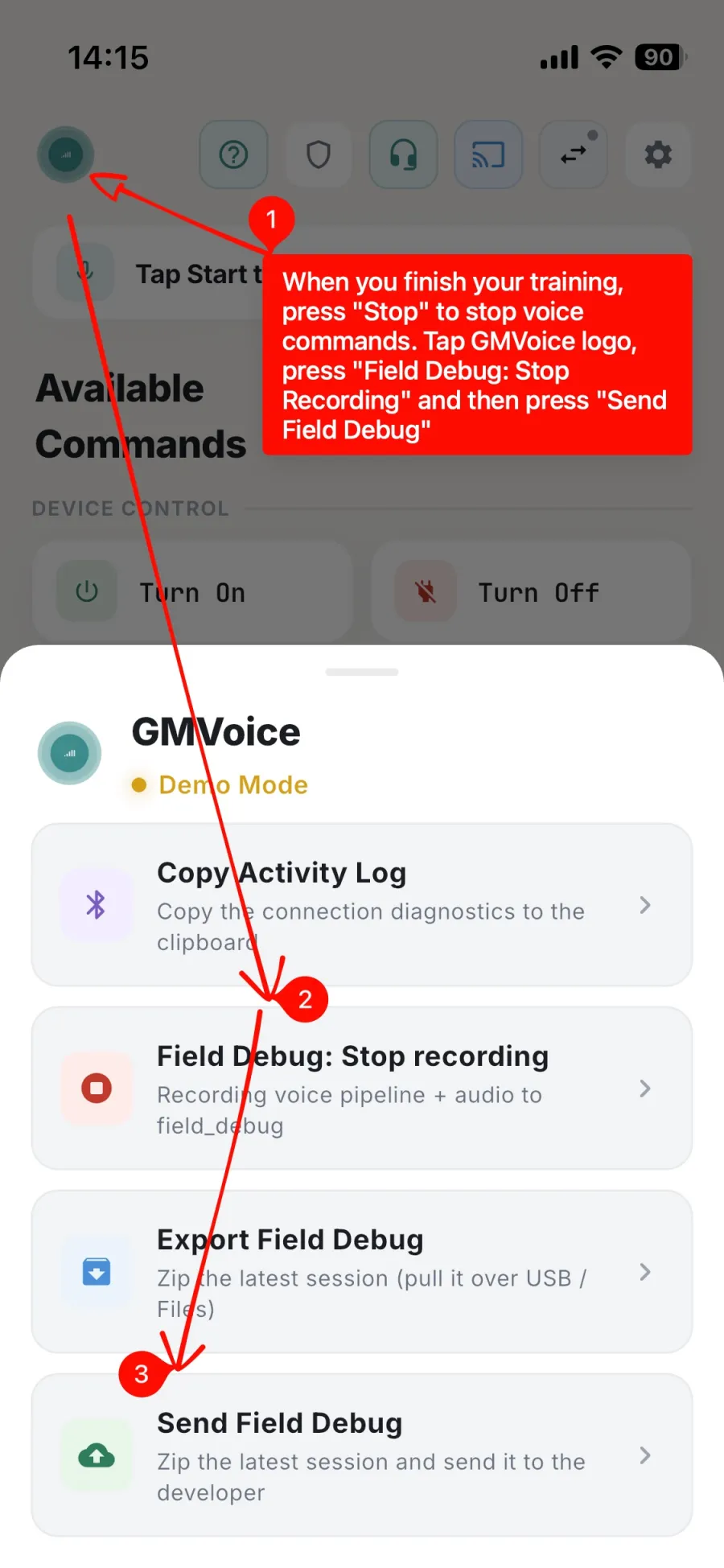
Až dotrénuješ, v tomhle pořadí:
- STOP zastaví hlasové příkazy.
- logo GMVoice znovu otevře menu ladění.
- Field Debug: Stop recording.
- Send Field Debug.
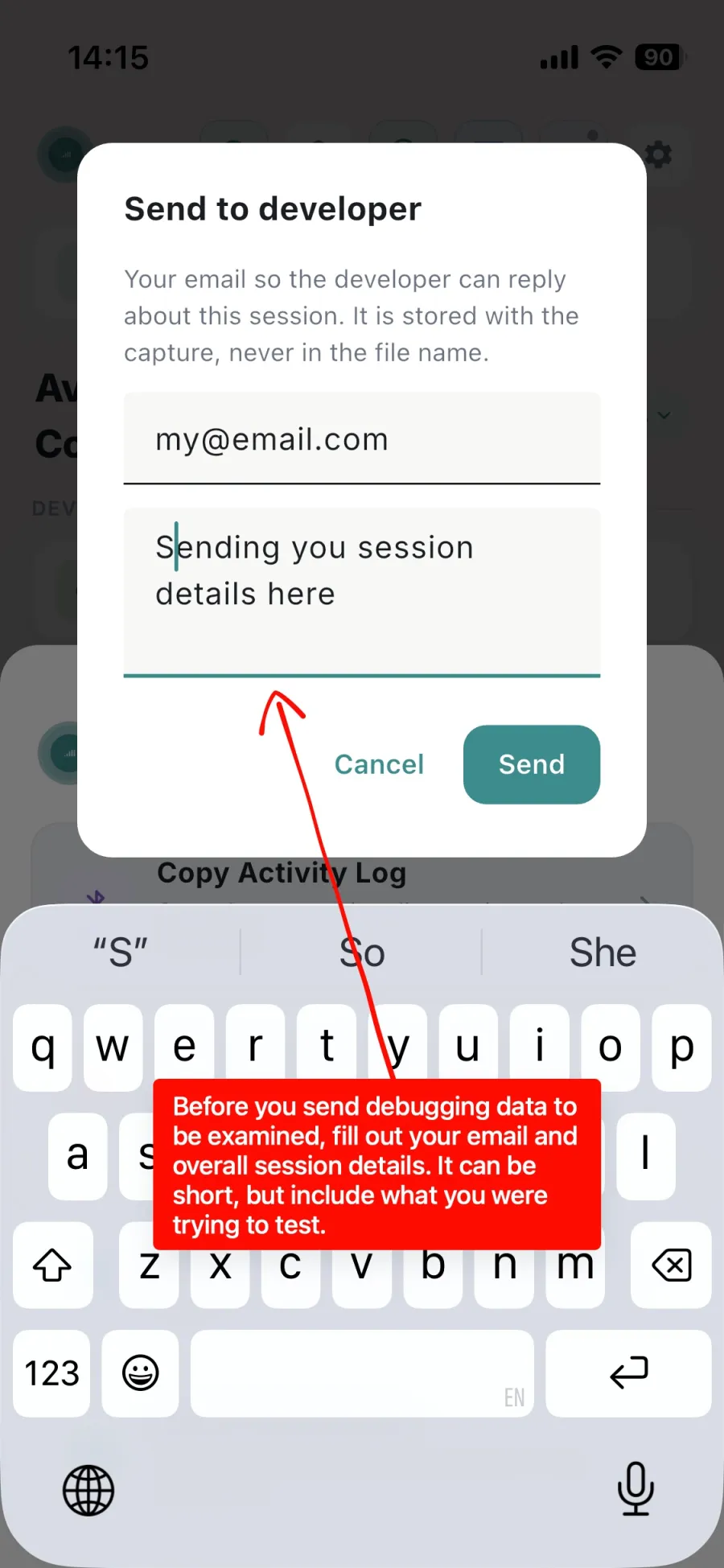
5. Tvůj e-mail a jedna věta o session
Dvě pole. E-mail je proto, abych ti mohl k téhle session odpovědět. Zpráva je proto, abych věděl, o co jsi se pokoušel.
Stačí jedna nebo dvě věty. Třeba: „Free Lift s AirPods, asi desetkrát jsem řekl turn on, třikrát se nestalo nic.“ Pak ťukni na Send.
Co se vlastně odesílá
- Zvuk zachycený mikrofonem během session.
- Log hlasové pipeline: co bylo slyšet, jak se to přepsalo, jakému příkazu to odpovídalo nebo proč ne.
- Tvoje značky a poznámky, pokud jsi nějaké přidal.
- Údaje o zařízení a připojení: mikrofon, režim, jak byl Gym Monster připojený.
Nic se nenahrává, dokud session sám nespustíš, a nic neopustí tvůj telefon, dokud neťukneš na Send. Záznam slouží jen k diagnostice problému, který jsi nahlásil. Podrobnosti najdeš v zásadách ochrany soukromí.
Tři věci, které záznam zkazí
- Přepínání mikrofonů uprostřed session. Mikrofon telefonu a sluchátka se chovají jinak. Radši nahraj dvě samostatné session.
- Odeslání bez zastavení. Ťukni na Field Debug: Stop recording jako první, jinak odešleš předchozí session.
- Žádný e-mail. Pak mám nahrávku a nemám jak ti říct, co jsem našel.
A to je celé. Pokud chceš dlouhou verzi (nastavení Voice Guard, značky, poznámky, čeho si všímám nejdřív), přečti si Jak nahrát Field Debug session. Jinak mi prostě napiš na contact@gmvoice.tech.
Vyzkoušejte GMVoice
Stáhněte si aplikaci, zvolte mikrofonní řešení, které už máte, a začněte trénovat svým hlasem.
Související návody
- Jak nahrát Field Debug session v GMVoice (krok za krokem)
- Jak připojit AirPods nebo Bluetooth sluchátka ke Speediance Gym Monster (2026)
- Jak používat GMVoice s Google Assistant na Androidu
Plánujete další trénink? GM Manager sestaví tréninky pro Speediance přímo v prohlížeči.