Ein Befehl hat nicht funktioniert. Eine E-Mail darüber hilft mir wenig, weil ich nicht hören kann, was dein Handy gehört hat. Also beschreib ihn nicht. Nimm ihn auf.
Fünf Schritte, fünf Screenshots. Das ist die ganze Anleitung.
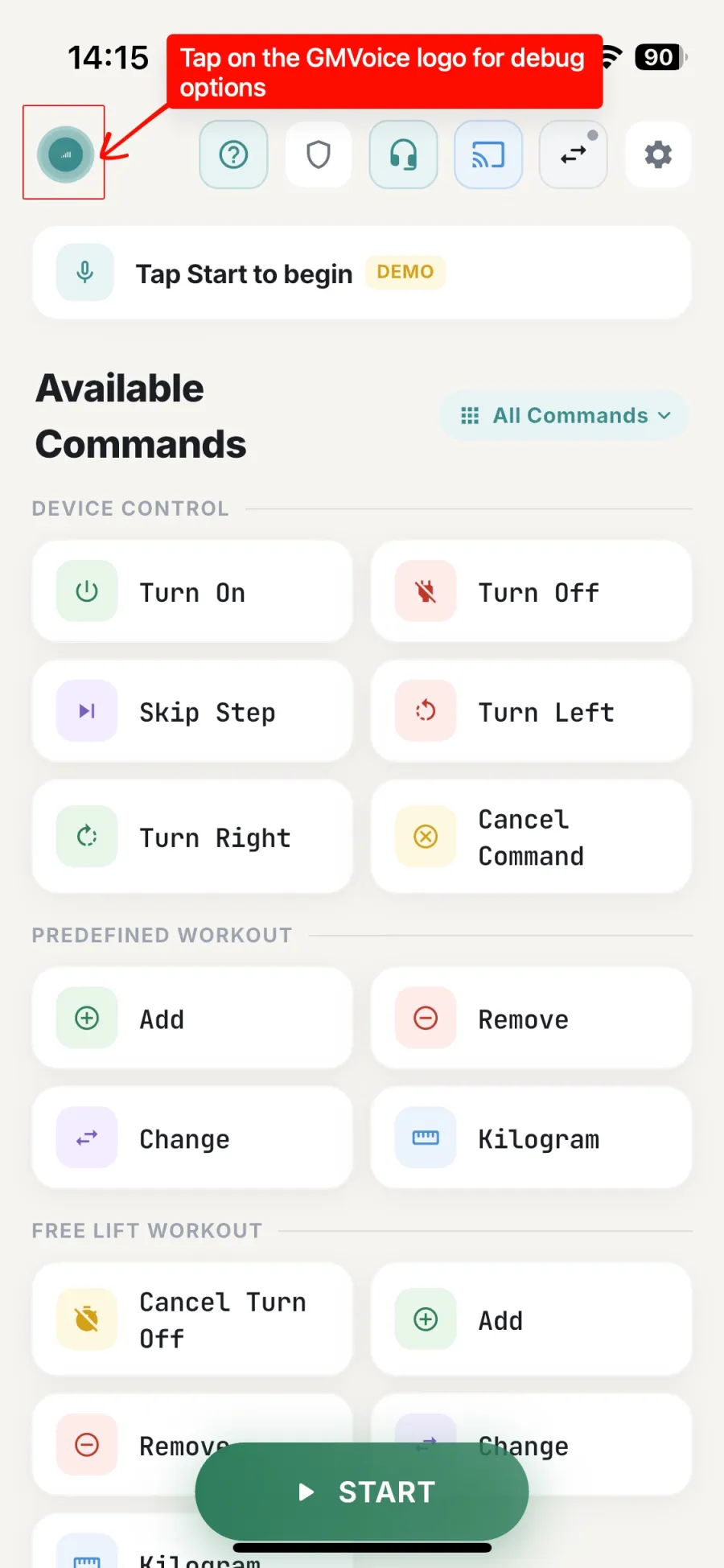
1. Tippe auf das GMVoice-Logo
Obere linke Ecke des Hauptbildschirms. Das öffnet die Debug-Optionen.
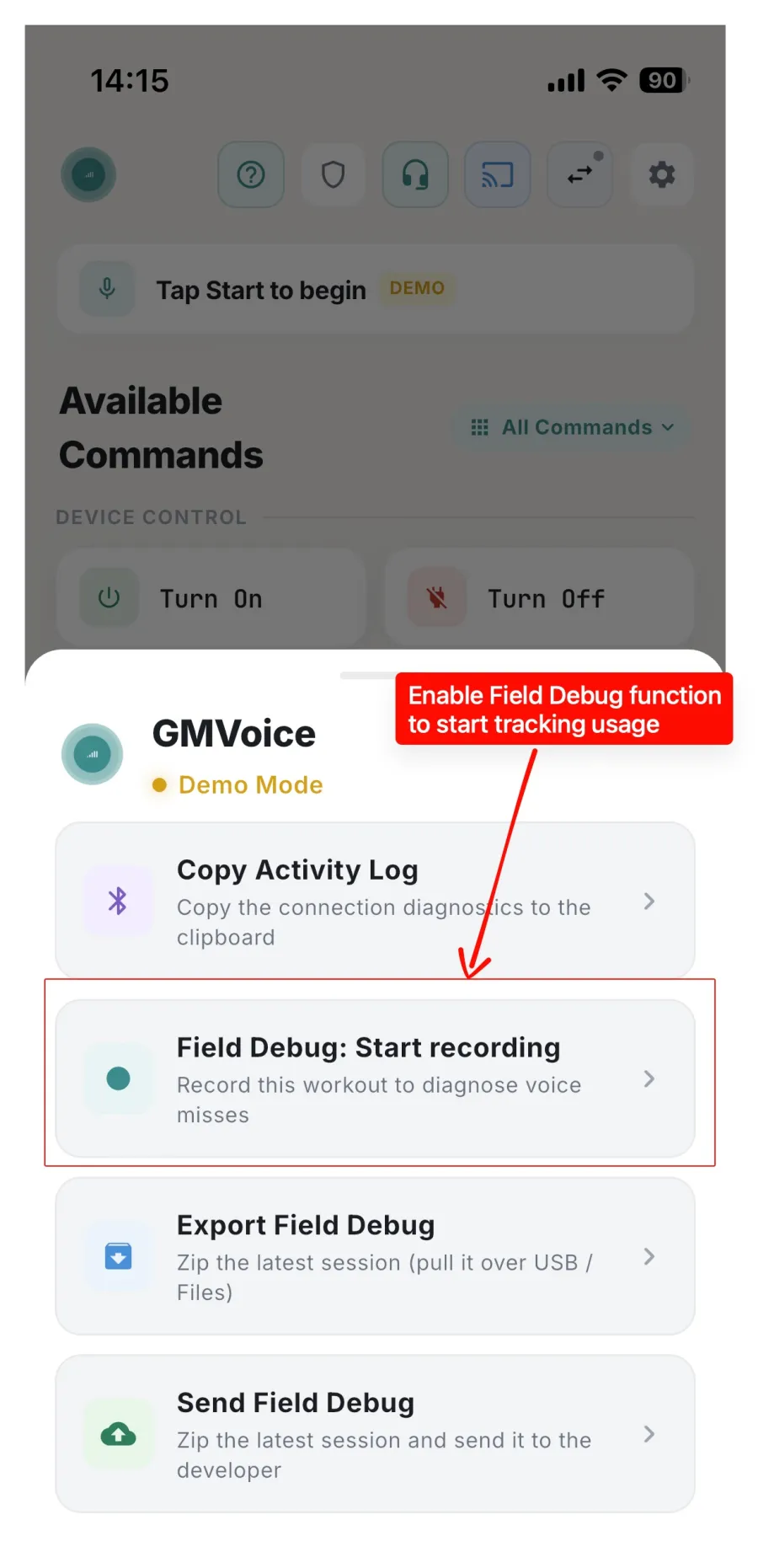
2. Tippe auf „Field Debug: Start recording“
Ab diesem Moment wird die Session aufgezeichnet. Schließe das Panel, tippe auf START und trainiere genau so wie sonst. Mach es dir nicht leicht. Ich brauche das echte Problem, unter den echten Bedingungen, in denen es auftritt.
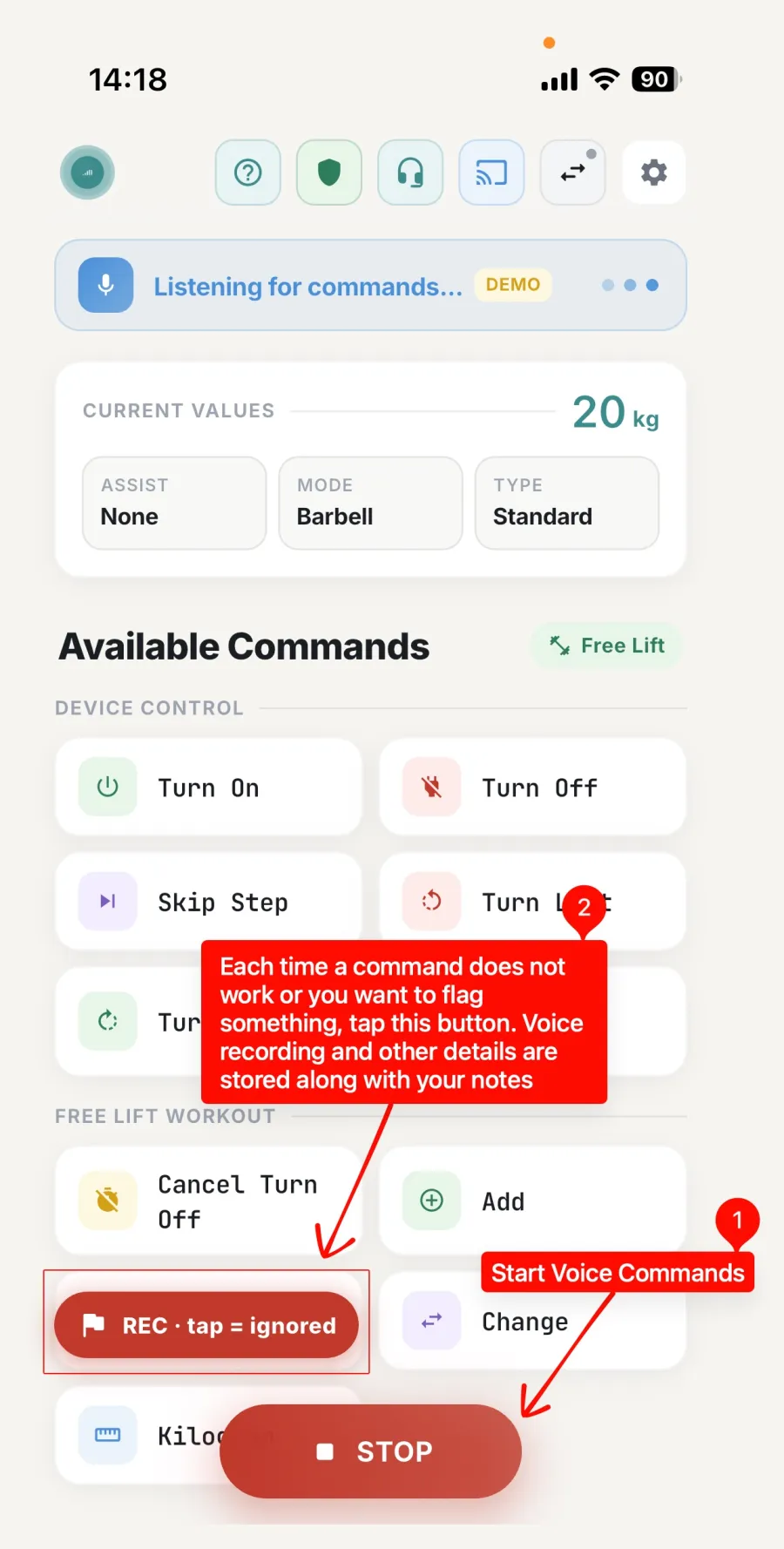
3. Tippe jedes Mal auf REC, wenn ein Befehl danebengeht
Während des Trainings sitzt über der Befehlsliste die rote Plakette REC Tippe jedes Mal darauf, wenn ein Befehl ignoriert, falsch verstanden wird oder das Falsche auslöst. Das setzt einen Marker genau in dieser Sekunde und behält den Ton und die Pipeline-Details drumherum, damit ich direkt zum Problem gehe, statt das ganze Training durchzuhören.
Tippe so oft darauf, wie du brauchst, es gibt kein Limit. Eine Aufnahme mit Markern ist deutlich mehr wert als eine ohne.
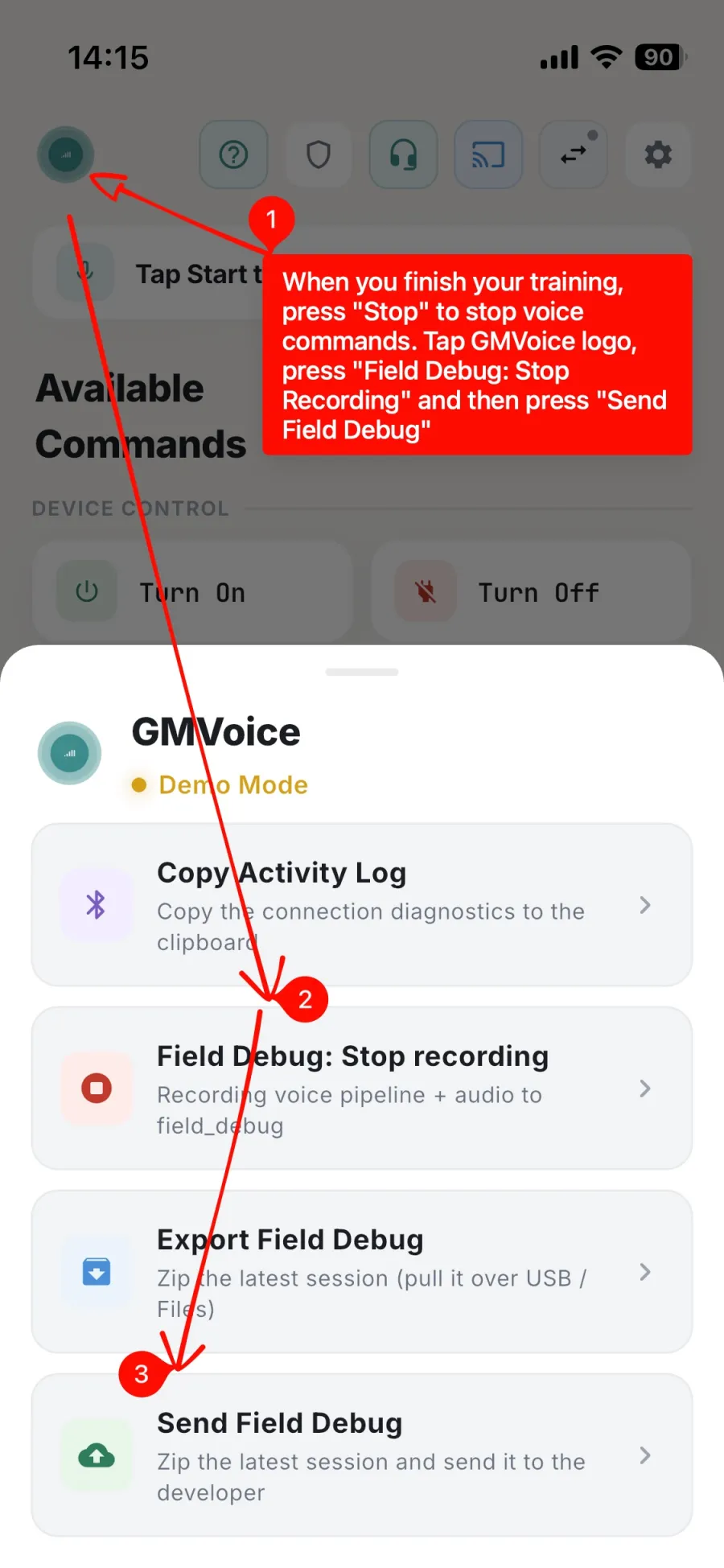
4. Fertig trainieren, stoppen, senden
Wenn das Training vorbei ist, in dieser Reihenfolge:
- STOP stoppt die Sprachbefehle.
- GMVoice-Logo öffnet das Debug-Menü erneut.
- Field Debug: Stop recording.
- Send Field Debug.
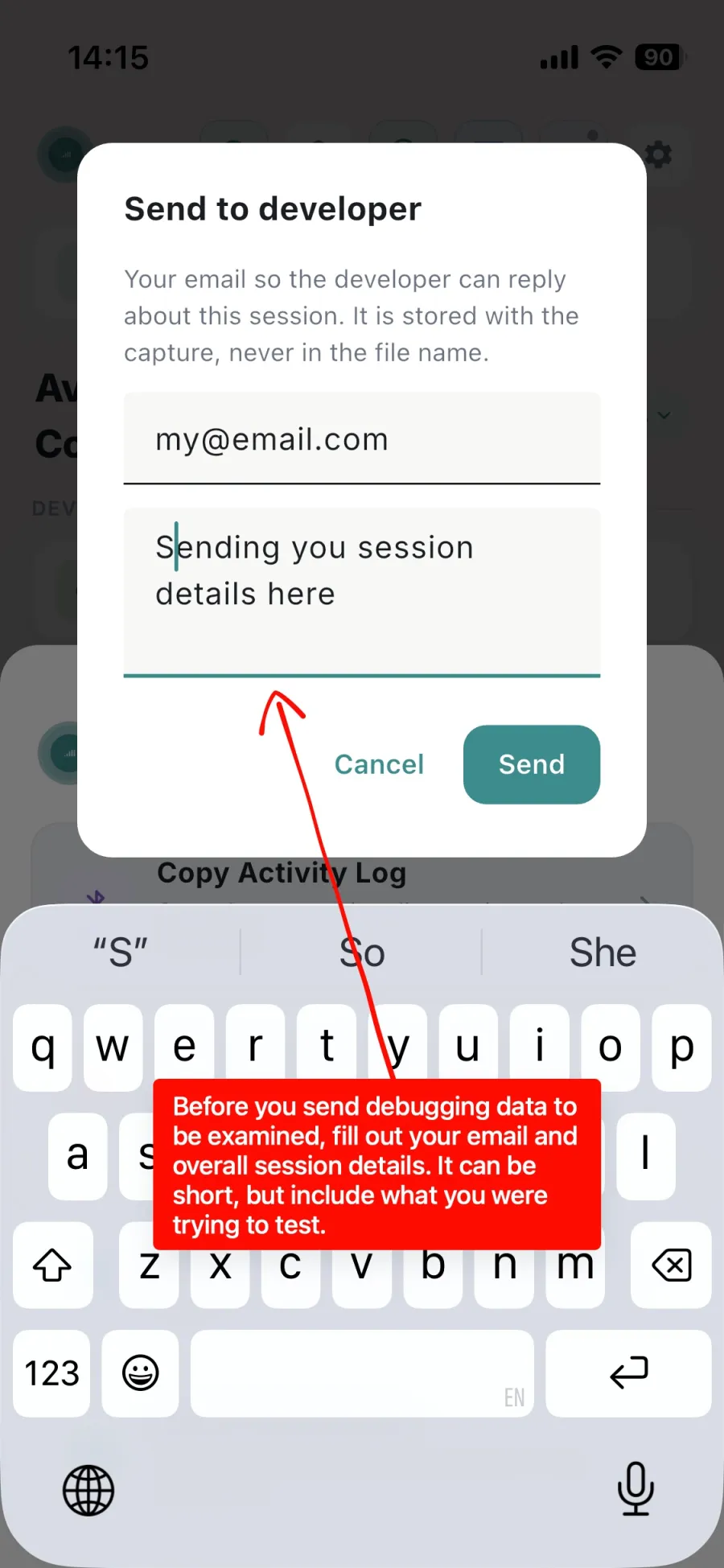
5. Deine E-Mail und ein Satz zur Session
Zwei Felder. Die E-Mail ist dafür da, dass ich dir zu genau dieser Session antworten kann. Die Nachricht ist dafür da, dass ich weiß, was du vorhattest.
Ein oder zwei Sätze reichen. Zum Beispiel: „Free Lift mit AirPods, etwa zehnmal turn on gesagt, dreimal ist nichts passiert.“ Tippe dann auf Send.
Was tatsächlich gesendet wird
- Der Ton vom Mikrofon während der Session.
- Das Log der Sprach-Pipeline: was gehört wurde, wie es transkribiert wurde, zu welchem Befehl es passte oder warum nicht.
- Deine Marker und Notizen, falls du welche gesetzt hast.
- Geräte- und Verbindungsdetails: Mikrofon, Modus, wie der Gym Monster verbunden war.
Es wird nichts aufgezeichnet, bevor du die Session selbst startest, und nichts verlässt dein Handy ohne deinen Tipp auf Send. Die Aufnahme wird nur genutzt, um das von dir gemeldete Problem zu diagnostizieren. Details in der Datenschutzerklärung.
Drei Dinge, die eine Aufnahme unbrauchbar machen
- Mikrofonwechsel mitten in der Session. Handy-Mikrofon und Ohrhörer verhalten sich unterschiedlich. Nimm lieber zwei getrennte Sessions auf.
- Senden ohne zu stoppen. Tippe auf Field Debug: Stop recording zuerst, sonst schickst du die vorherige Session.
- Keine E-Mail. Dann habe ich die Aufnahme und keine Möglichkeit, dir zu sagen, was ich gefunden habe.
Das war es. Wenn du die lange Version willst (Voice-Guard-Einrichtung, Marker, Notizen, worauf ich zuerst schaue), lies Wie man eine Field-Debug-Session aufnimmt. Sonst schreib mir einfach an contact@gmvoice.tech.
GMVoice ausprobieren
Lade die App herunter, wähle das Mikrofon-Setup, das du bereits hast, und beginne, mit deiner Stimme zu trainieren.
Verwandte Guides
- Field Debug Session in GMVoice aufnehmen (Schritt für Schritt)
- So verbindest du AirPods oder Bluetooth-Kopfhörer mit dem Speediance Gym Monster (2026)
- Wie man GMVoice mit Google Assistant auf Android nutzt
Planst du dein nächstes Training? GM Manager erstellt Speediance Workouts direkt im Browser.