Du hast „turn on“ und nichts ist passiert. Oder das Gewicht ist auf die falsche Zahl gesprungen. Es hilft, wenn du mir davon schreibst, aber ich höre trotzdem nicht, was dein Handy gehört hat. Field Debug löst genau das: Es zeichnet die Sprach-Pipeline und den Ton während deines Workouts auf, du markierst jeden Aussetzer mit einem Tipp, und dann schickst du mir das Ganze mit ein paar Tipps.
Das ist mit Abstand der schnellste Weg, ein Spracherkennungsproblem beheben zu lassen. Hier ist der komplette Ablauf, Bildschirm für Bildschirm.
Was Field Debug tatsächlich aufzeichnet
Während eine Field-Debug-Session läuft, speichert GMVoice alles, was nötig ist, um genau zu rekonstruieren, was passiert ist:
- Der Ton , den das Mikrofon aufgenommen hat.
- Das Log der Sprach-Pipeline: was erkannt wurde, wie es transkribiert wurde, zu welchem Befehl es gepasst hat (oder warum nicht).
- Deine Marker und Notizen: jeder Moment, den du markiert hast, mit Zeitstempel und deiner kurzen Beschreibung.
- Geräte- und Verbindungsdetails: welches Mikrofon, welcher Modus, wie der Gym Monster verbunden war.
Zu deiner Privatsphäre: Es wird nichts aufgezeichnet, bevor du die Session nicht selbst startest, und nichts verlässt dein Handy, bevor du auf Send Field Debug. Die Aufnahme wird ausschließlich verwendet, um das von dir gemeldete Problem zu diagnostizieren. Wenn du sie lieber nicht übers Internet schickst, nutze Export Field Debug und zieh dir das Zip per USB oder über die Dateien-App vom Handy. Alle Details in der Datenschutzerklärung.
Schritt 1: Die erweiterten Optionen öffnen
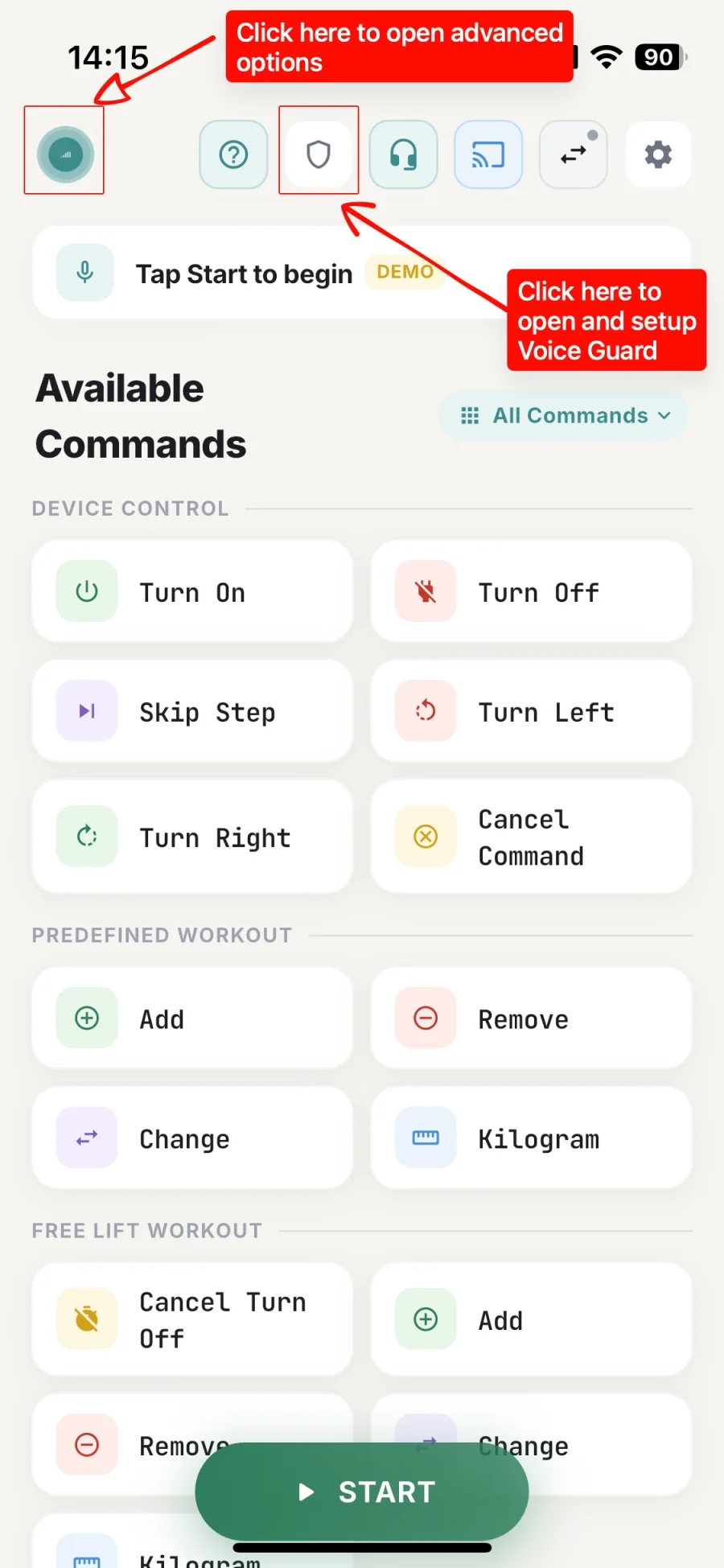
Alles beginnt auf dem Hauptbildschirm. Zwei Buttons in der oberen Reihe sind hier wichtig:
- Die GMVoice-Logo oben links öffnet das Panel mit den erweiterten Optionen Panel. Genau dort sitzt Field Debug.
- Die Schild-Symbol öffnet die Voice Guard.
Schritt 2: Zuerst Voice Guard einrichten
Bevor du irgendetwas aufnimmst, lohnt sich das Voice-Guard-Setup. Voice Guard gleicht jeden gesprochenen Befehl mit einem Abdruck deiner Stimme ab, sodass nur du die Maschine steuern kannst. Eine Session, die mit eingerichtetem Voice Guard aufgenommen wurde, sagt mir deutlich mehr als eine ohne.
Tippe auf das Schild, dann auf Set up voice. Es ist ein kurzes geführtes Setup: Du liest etwa 30 Sekunden laut vor und trainierst dann deine Befehle.
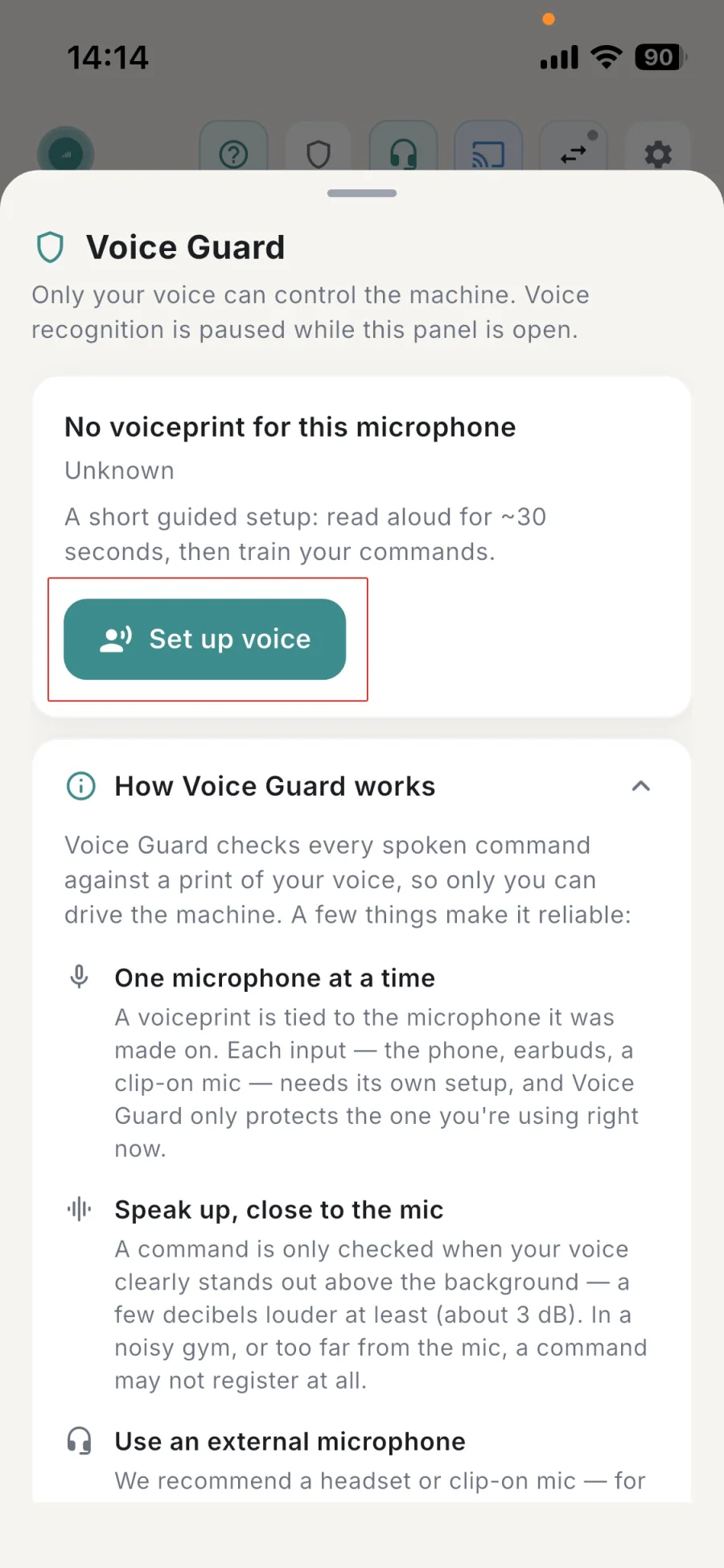
Zwei Punkte aus diesem Panel sind eine Wiederholung wert, weil sie die meisten „es hat mich nicht gehört“-Meldungen schon für sich allein erklären:
- Immer nur ein Mikrofon. Ein Stimmprofil gehört zu dem Eingang, auf dem es erstellt wurde. Dein Handy, deine Ohrhörer und ein Ansteckmikrofon brauchen jeweils ein eigenes Setup, und Voice Guard schützt immer nur das, das du gerade benutzt.
- Sprich laut und nah am Mikrofon. Ein Befehl wird nur geprüft, wenn sich deine Stimme klar vom Hintergrund abhebt, etwa 3 dB lauter. In einem lauten Gym oder zu weit weg vom Mikrofon wird ein Befehl möglicherweise gar nicht registriert.
Schritt 3: Field Debug einschalten
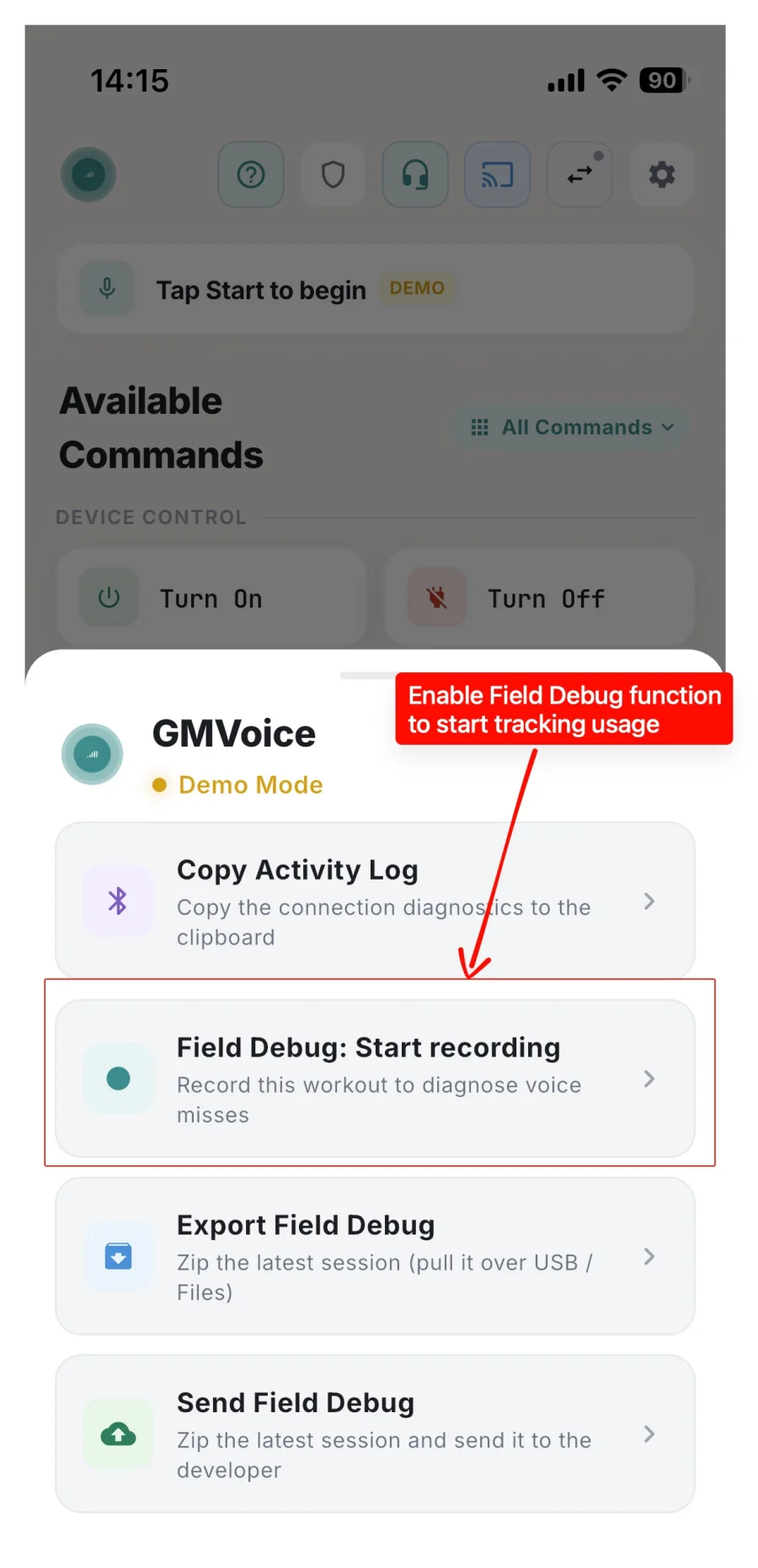
Tippe auf das GMVoice-Logo, um das Panel mit den erweiterten Optionen zu öffnen, und wähle Field Debug: Start recording. Ab diesem Moment wird die Session aufgezeichnet.
Schritt 4: Sprachbefehle starten
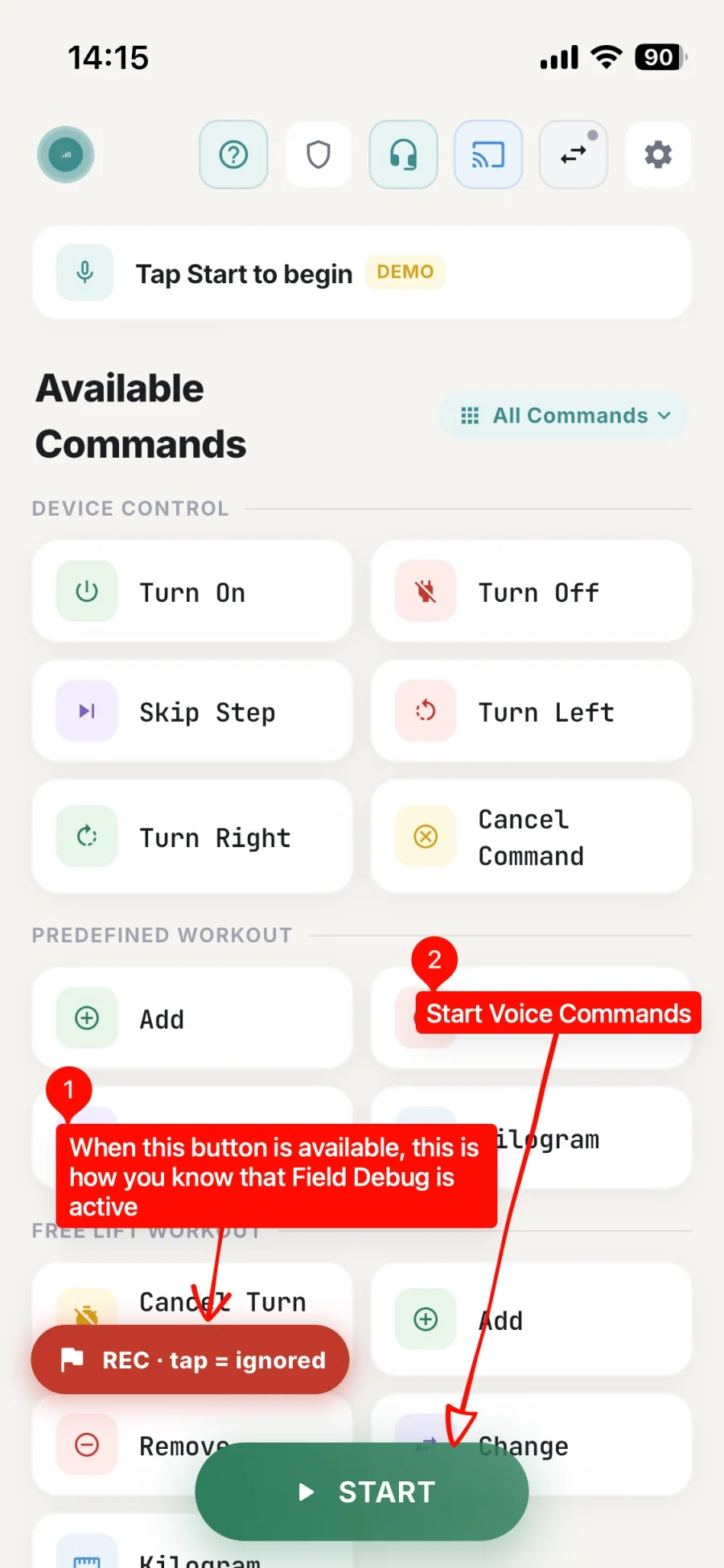
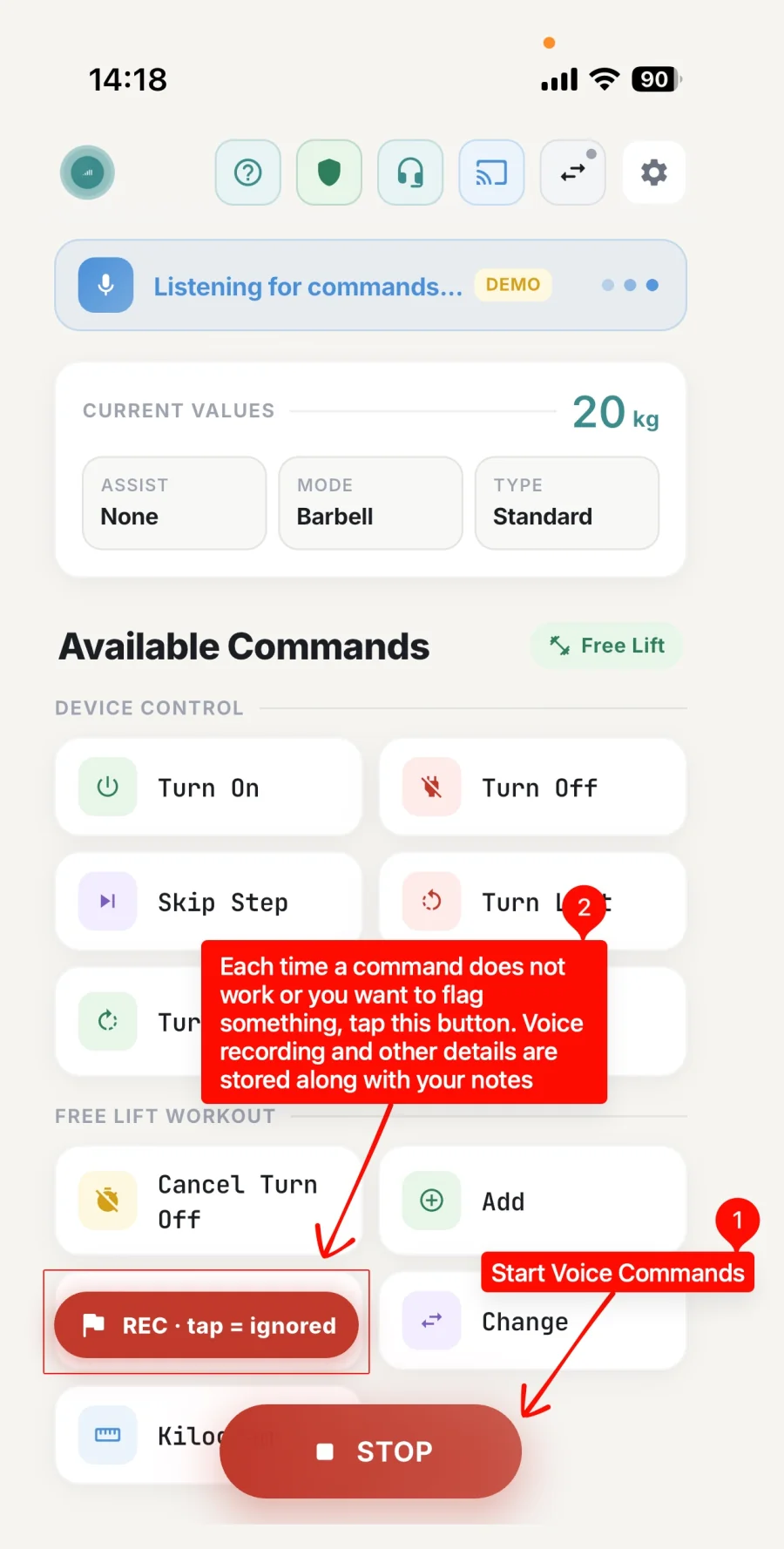
Schließe das Panel. Über der Befehlsliste solltest du jetzt eine rote REC · tap = ignored Pille über der Befehlsliste sehen. An dieser Pille erkennst du, dass Field Debug läuft. Ist sie nicht da, hat die Aufnahme nicht gestartet; geh zurück zu Schritt 3.
Tippe dann auf START und trainiere genau so, wie du es normalerweise tust. Ändere für die Aufnahme nichts an deiner Routine. Ich will das echte Problem sehen, unter den echten Bedingungen, unter denen es auftritt.
Schritt 5: Jeden Befehl markieren, der danebengeht
Genau das macht die ganze Aufnahme brauchbar. Jedes einzelne Mal ein Befehl nicht funktioniert, tippe sofort auf die rote REC Pille. Ignoriert, falsch verstanden, hat das Falsche ausgelöst, viel zu langsam reagiert: Alles zählt.
Der Tipp setzt einen Marker auf genau diese Sekunde, und der Ton drumherum wird zusammen mit den Pipeline-Details gespeichert. Ohne Marker muss ich raten, wo in einer 40-Minuten-Aufnahme etwas schiefging; mit ihnen springe ich direkt hin.
Schritt 6: Eine einzeilige Notiz hinzufügen
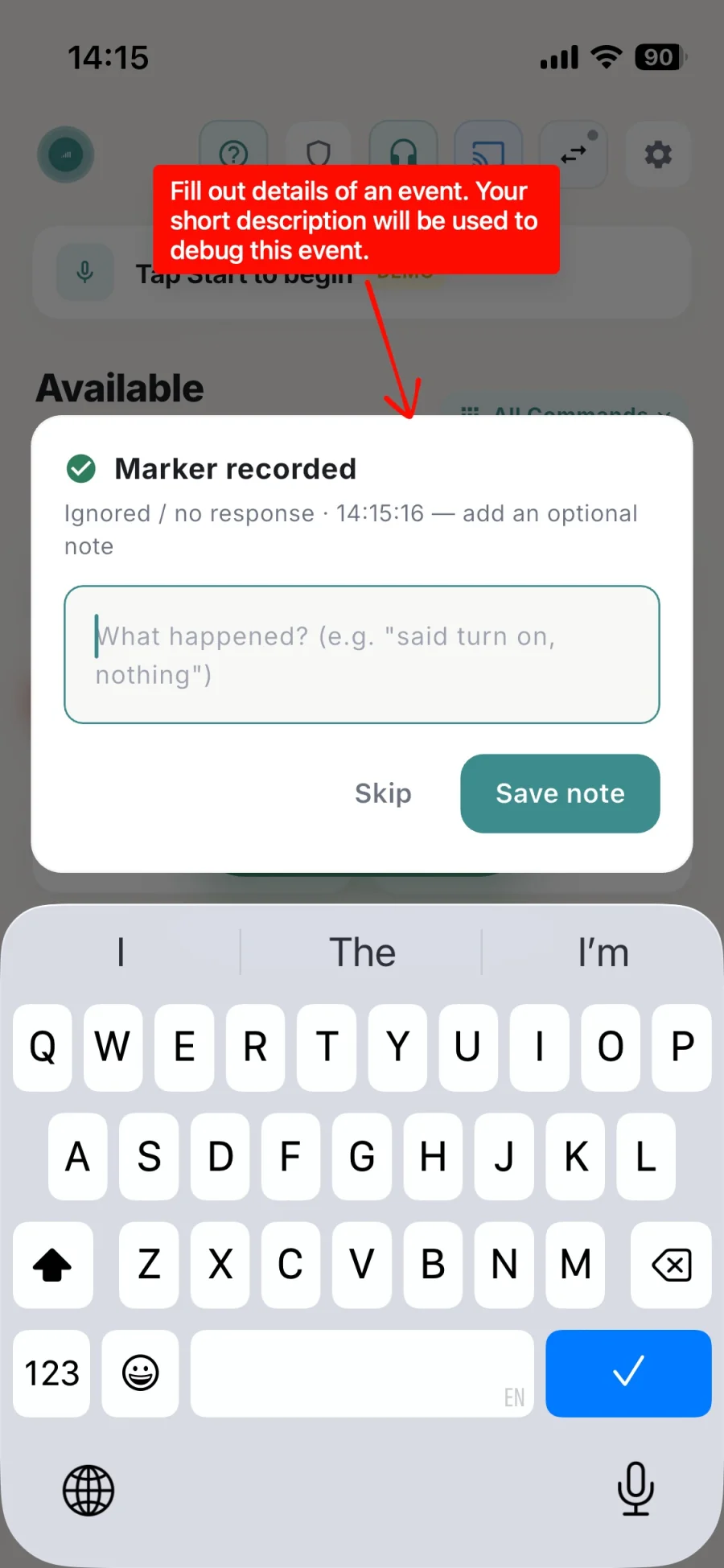
Nach jedem Marker erscheint ein Dialog Marker recorded und fragt, was passiert ist. Schreib eine kurze Zeile und tippe auf Save note. Du kannst auch auf Skip und der Marker wird so oder so gespeichert, aber mit einer Notiz ist es viel leichter nachzuvollziehen, was du erwartet hast.
Gute Notizen sind kurz und konkret:
- „habe turn on gesagt, nichts passiert“
- „habe forty kilograms gesagt, es hat 14 eingestellt“
- „skip step hat funktioniert, aber etwa 5 Sekunden gedauert“
- „mein Trainingspartner hat geredet und es hat turn off ausgelöst“
Schritt 7: Die Aufnahme am Ende stoppen
Wenn das Workout vorbei ist:
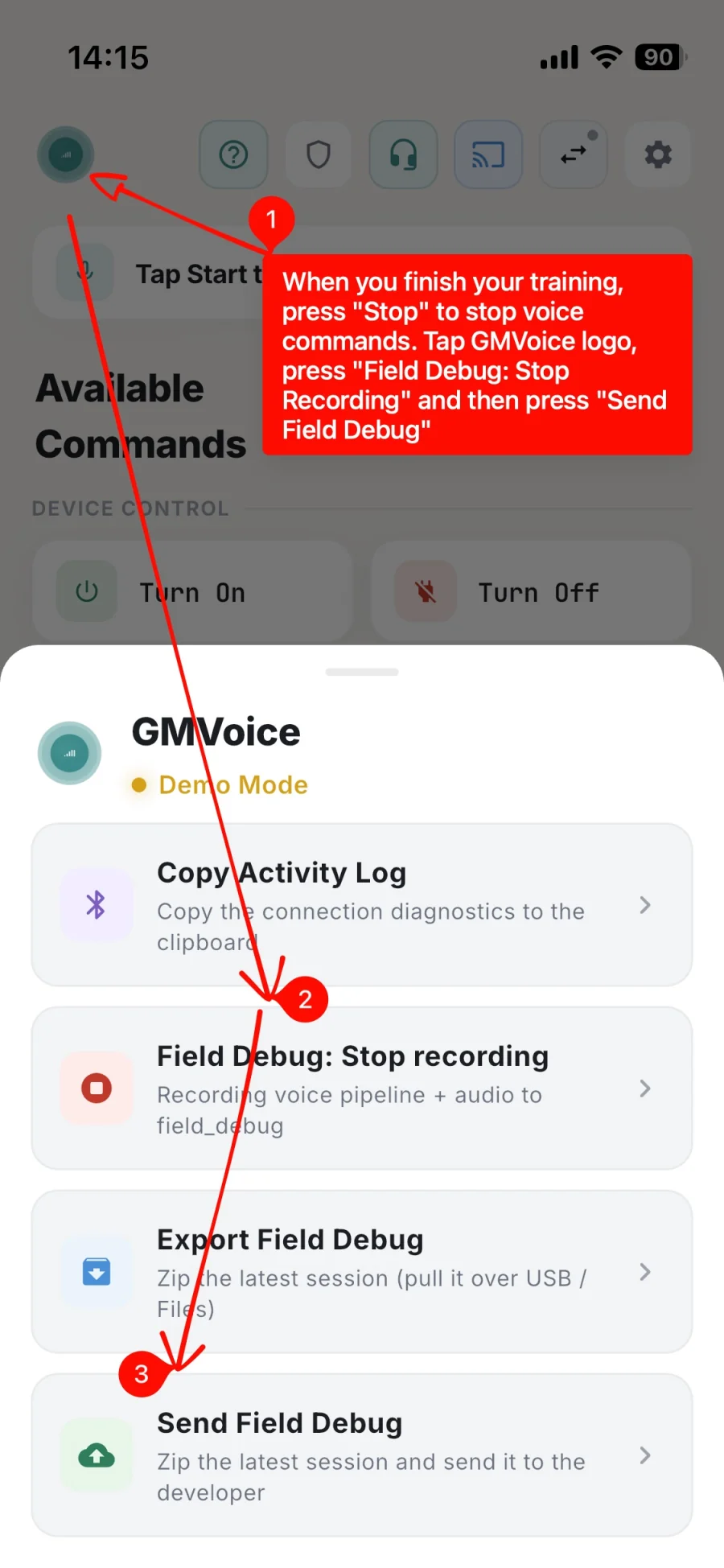
- Tippe auf STOP , um die Sprachbefehle zu stoppen.
- Tippe auf das GMVoice-Logo , um das Panel mit den erweiterten Optionen erneut zu öffnen.
- Tippe auf Field Debug: Stop recording.
- Tippe auf Send Field Debug.
Schritt 8: E-Mail und kurze Zusammenfassung ergänzen
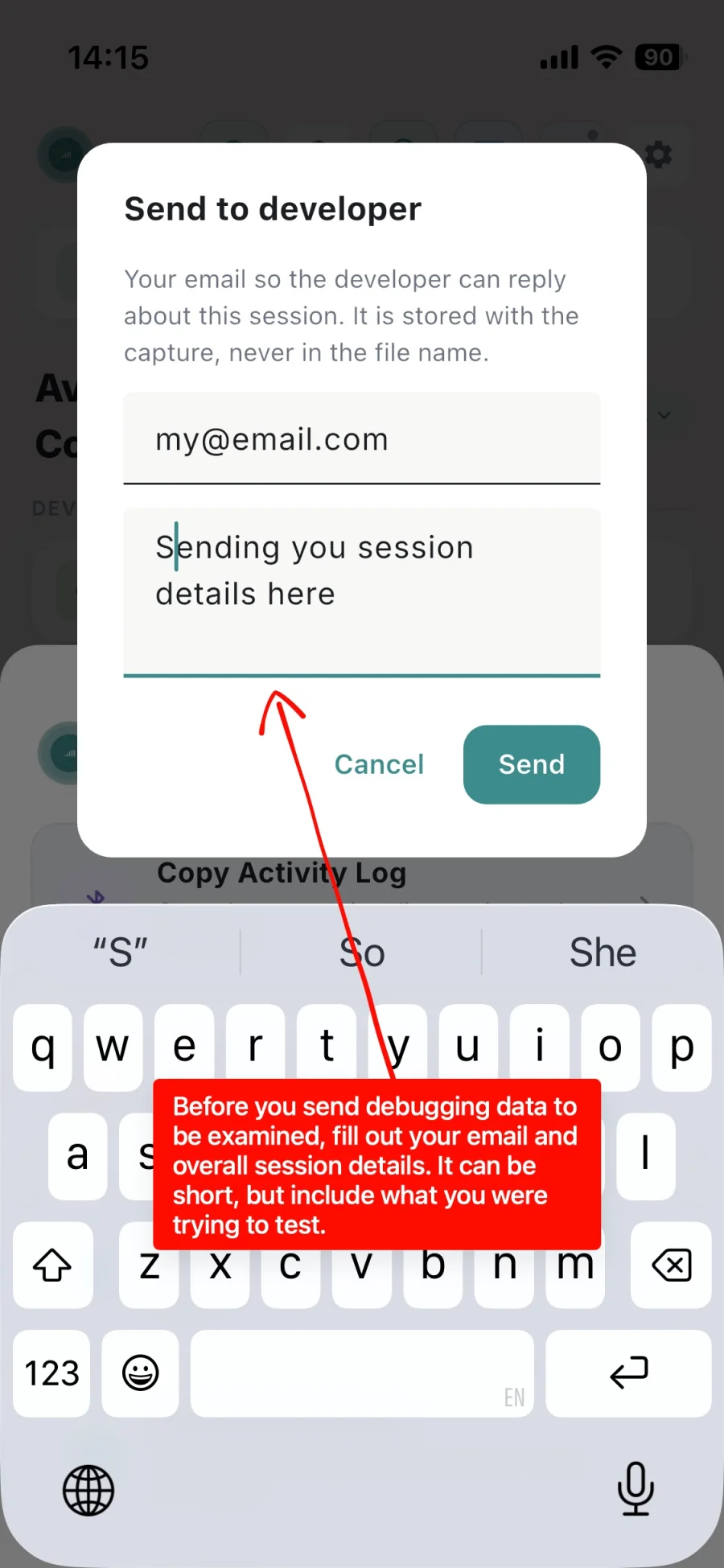
Der letzte Bildschirm fragt zwei Dinge ab. Beide sind wichtig:
- Deine E-Mail-Adresse, damit ich dir zu dieser Session antworten kann. Sie wird mit der Aufnahme gespeichert, nie im Dateinamen.
- Eine kurze Zusammenfassung der Session: was du testen wolltest, welches Setup du hattest, was du erwartet hast.
Zwei Sätze reichen. Etwa so: „Free Lift mit AirPods, etwa zehnmal das Gewicht per Sprache geändert, dreimal ignoriert, und genau das sind die Marker.“ Tippe dann auf Send.
So wird die Aufnahme wirklich brauchbar
Ein paar Gewohnheiten machen einen großen Unterschied dabei, wie schnell ich etwas beheben kann:
- Kurz oder komplettes Workout, beides ist in Ordnung. Nimm gezielt eine kurze Session von zehn Minuten auf oder lass es einfach über dein normales Training mitlaufen. Wichtig ist, dass du die Aussetzer markierst, nicht wie lang die Session ist.
- Provozier das Problem absichtlich. Wenn ein bestimmter Befehl versagt, probier ihn mehrmals hintereinander und markiere jeden Versuch.
- Wechsle das Mikrofon nicht mitten in der Session. Wenn du das Handy-Mikrofon mit Ohrhörern vergleichen willst, nimm zwei getrennte Sessions auf.
- Markiere es sofort. Der Marker ist ein Zeitstempel, wenn du ihn zwei Minuten später setzt, schickst du mich also an die falsche Stelle der Aufnahme.
- Erwähne die Geräuschkulisse. Musik, ein volles Gym, ein laufender Fernseher. Schreib es in die Zusammenfassung, meistens ist genau das die Antwort.
Wie es weitergeht
Ich gehe zuerst die Marker durch, höre mir den Ton um jeden herum an und vergleiche ihn mit dem, was die Pipeline erkannt hat. Die meisten Meldungen fallen in eine Handvoll Kategorien: Das Mikrofon hat den Befehl nie aufgenommen, die Transkription war nah dran, aber nicht nah genug, Voice Guard hat ihn als fremde Stimme abgelehnt, oder der Befehl hat die Maschine erreicht und die Maschine hat langsam reagiert. Jede Kategorie braucht eine andere Lösung, und die Aufnahme ist das, was sie voneinander unterscheidet.
Wenn du lieber erst schreiben willst oder nicht sicher bist, ob sich eine Aufnahme lohnt, schreib mir einfach an contact@gmvoice.tech. Und falls du noch beim Einrichten bist: DIY-Startanleitung und die Anleitung zur Dongle API decken die zwei Dinge ab, die am häufigsten Ärger machen, noch bevor Spracherkennung überhaupt ins Spiel kommt.
GMVoice ausprobieren
Lade die App herunter, wähle das Mikrofon-Setup, das du bereits hast, und beginne, mit deiner Stimme zu trainieren.
Verwandte Guides
- GMVoice schnell debuggen in 5 Schritten, ohne Füllmaterial
- So verbindest du AirPods oder Bluetooth-Kopfhörer mit dem Speediance Gym Monster (2026)
- Wie man GMVoice Siri Kurzbefehle auf dem iPhone einrichtet
Planst du dein nächstes Training? GM Manager erstellt Speediance Workouts direkt im Browser.