Dijiste «turn on» y no pasó nada. O el peso saltó al número equivocado. Que me lo cuentes por correo ayuda, pero sigo sin poder oír lo que oyó tu teléfono. Field Debug soluciona eso: graba el pipeline de voz y el audio durante tu entrenamiento, tú marcas cada fallo con un toque y luego me envías todo el conjunto en un par de toques.
Esta es con diferencia la forma más rápida de que se arregle un problema de reconocimiento de voz. Aquí tienes todo el proceso, pantalla a pantalla.
Qué graba Field Debug en realidad
Mientras una sesión de Field Debug está en marcha, GMVoice guarda lo que necesita para reconstruir exactamente qué pasó:
- El audio que captó el micrófono.
- El registro del pipeline de voz: qué se detectó, cómo se transcribió, con qué comando coincidió (o por qué no coincidió).
- Tus marcadores y notas: cada momento que marcaste, con marca de tiempo y tu breve descripción.
- Detalles del dispositivo y la conexión: qué micrófono, qué modo, cómo estaba conectada la Gym Monster.
Sobre tu privacidad: no se graba nada hasta que tú mismo inicias una sesión, y nada sale de tu teléfono hasta que tocas Send Field Debug. La captura se usa únicamente para diagnosticar el problema que reportaste. Si prefieres no enviarla por internet, usa Export Field Debug y saca el zip del teléfono por USB o con la app Archivos. Todos los detalles en la política de privacidad.
Paso 1: abre las opciones avanzadas
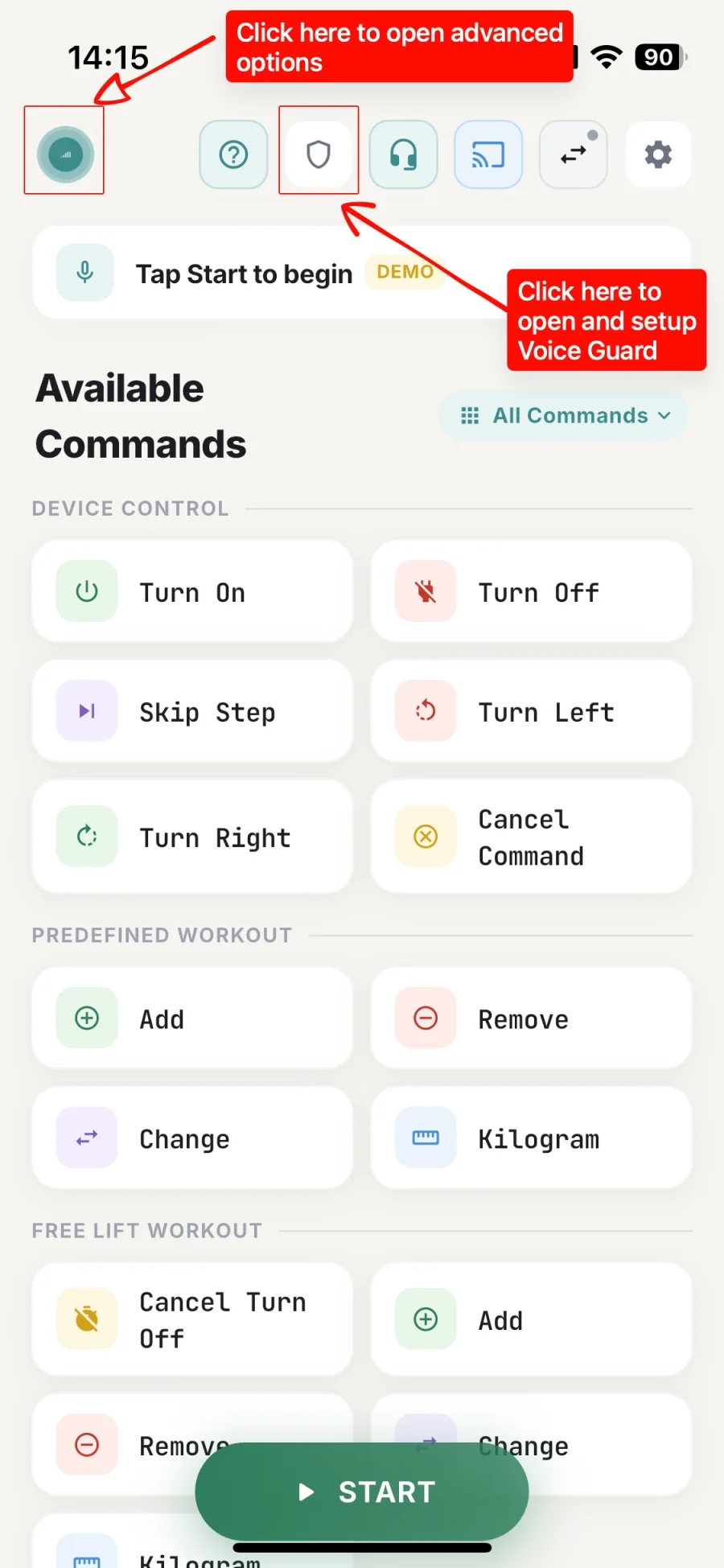
Todo empieza en la pantalla principal. Aquí importan dos botones de la fila superior:
- El logo de GMVoice en la esquina superior izquierda abre el panel de opciones avanzadas panel. Ahí es donde vive Field Debug.
- El icono de escudo abre las Voice Guard.
Paso 2: configura primero Voice Guard
Antes de grabar nada, merece la pena hacer la configuración de Voice Guard. Voice Guard compara cada comando hablado con una huella de tu voz, para que solo tú puedas manejar la máquina. Una sesión grabada con Voice Guard configurado me dice mucho más que una sin él.
Toca el escudo y luego Set up voice. Es una configuración guiada muy corta: lees en voz alta unos 30 segundos y luego entrenas tus comandos.
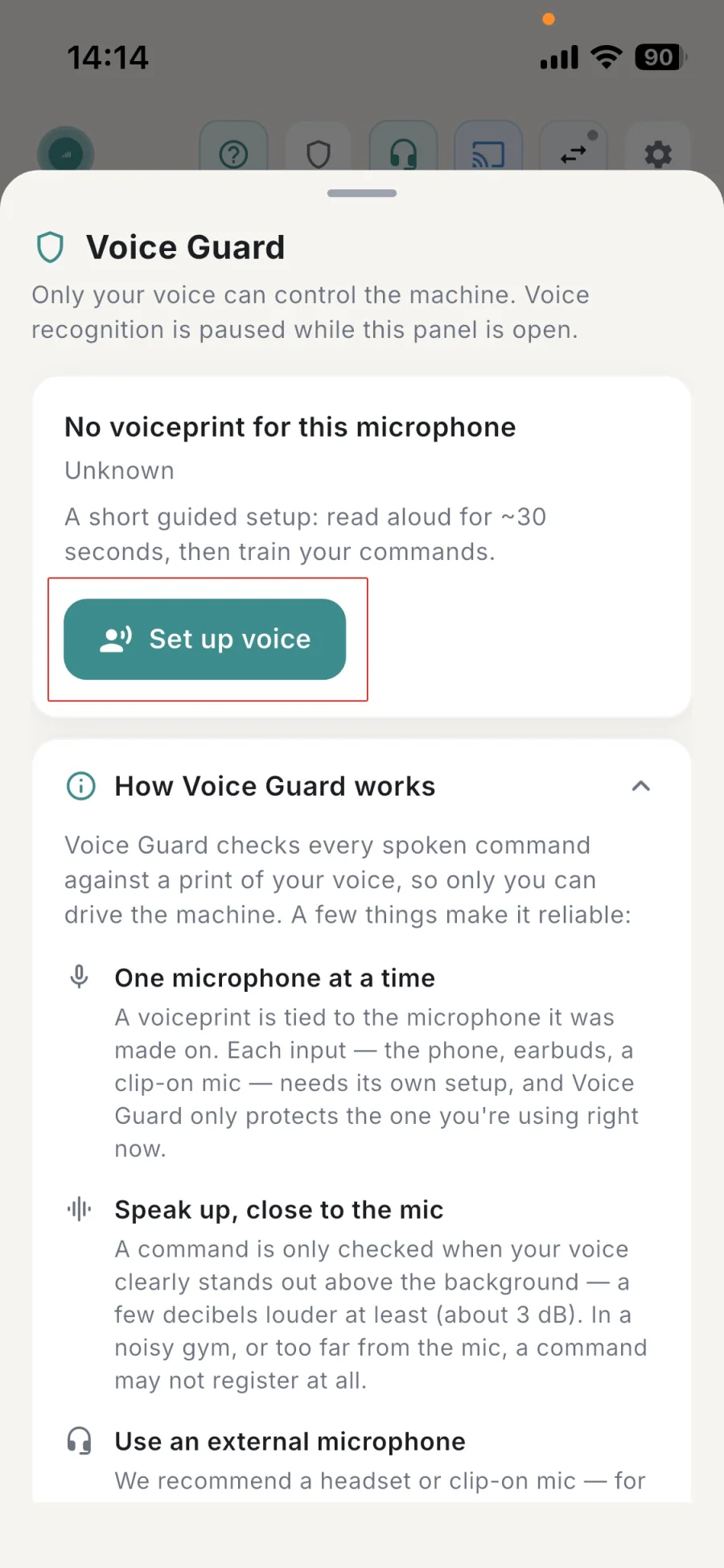
Dos cosas de ese panel merecen repetirse, porque por sí solas explican la mayoría de los reportes del tipo «no me ha oído»:
- Un micrófono cada vez. Una huella de voz pertenece a la entrada en la que se creó. Tu teléfono, tus auriculares y un micrófono de solapa necesitan cada uno su propia configuración, y Voice Guard solo protege el que estás usando en ese momento.
- Habla alto y cerca del micro. Un comando solo se comprueba cuando tu voz destaca claramente por encima del ruido de fondo, más o menos 3 dB por encima. En un gimnasio ruidoso, o demasiado lejos del micro, puede que un comando ni siquiera se registre.
Paso 3: activa Field Debug
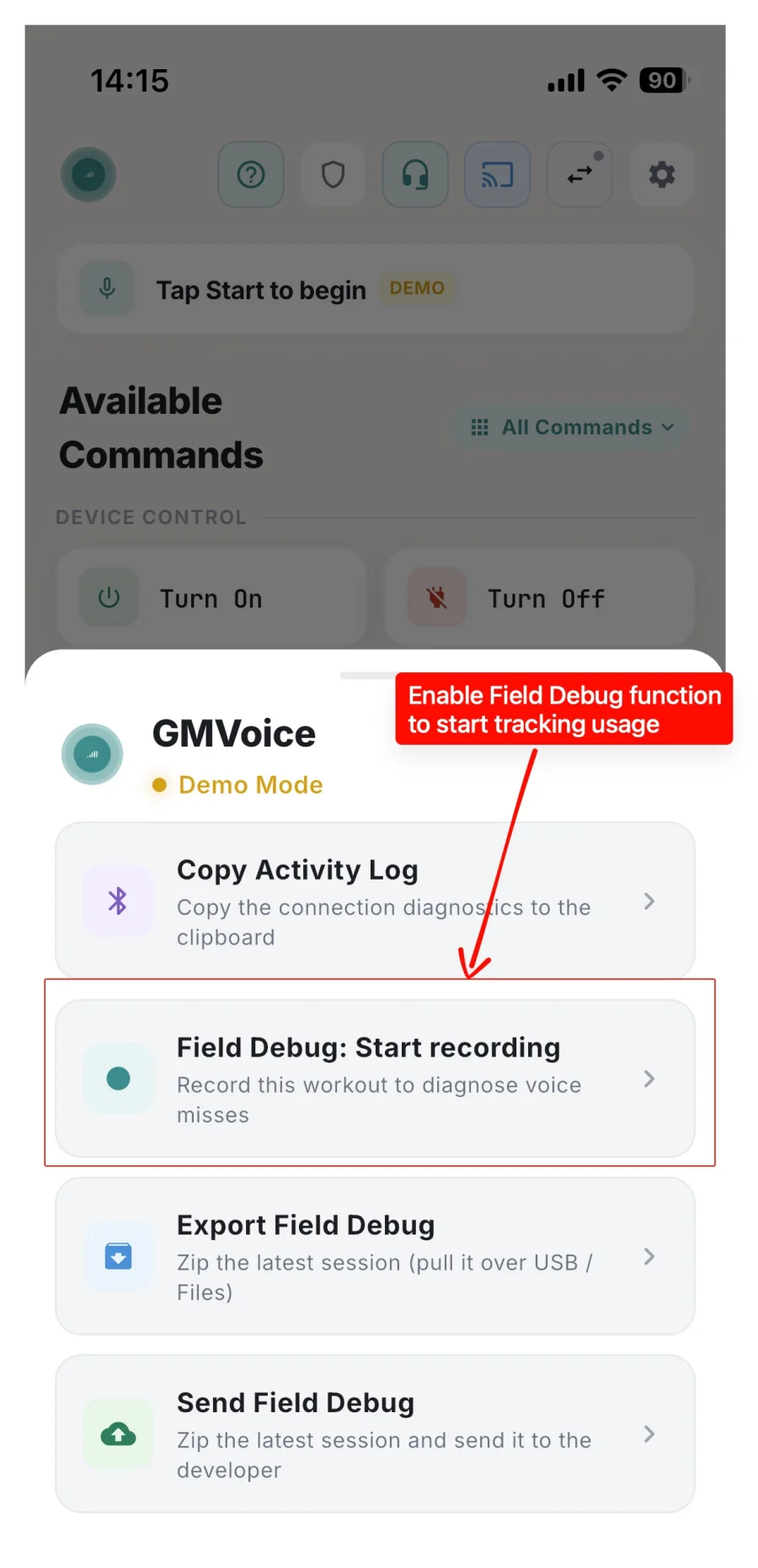
Toca el logo de GMVoice para abrir el panel de opciones avanzadas y elige Field Debug: Start recording. A partir de este momento la sesión se está grabando.
Paso 4: inicia tus comandos de voz
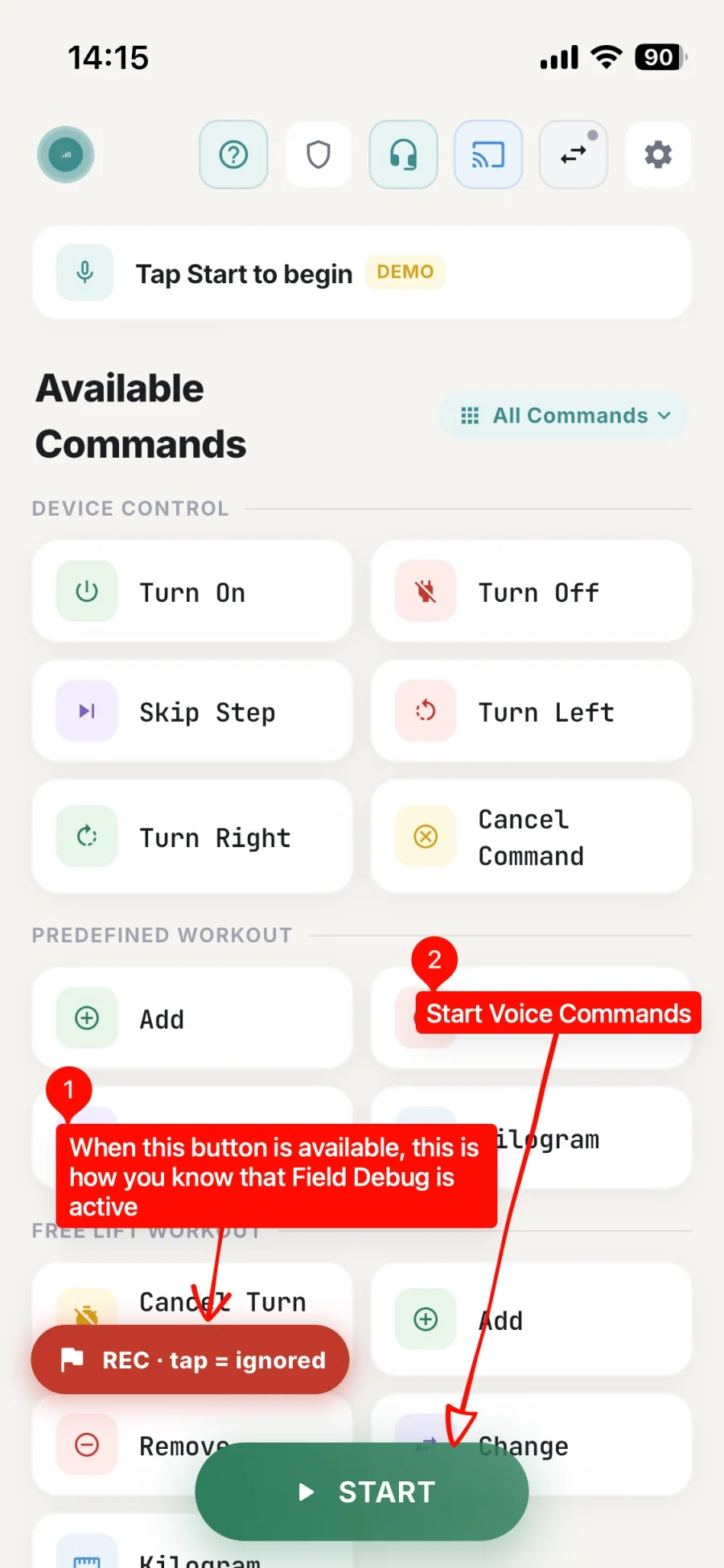
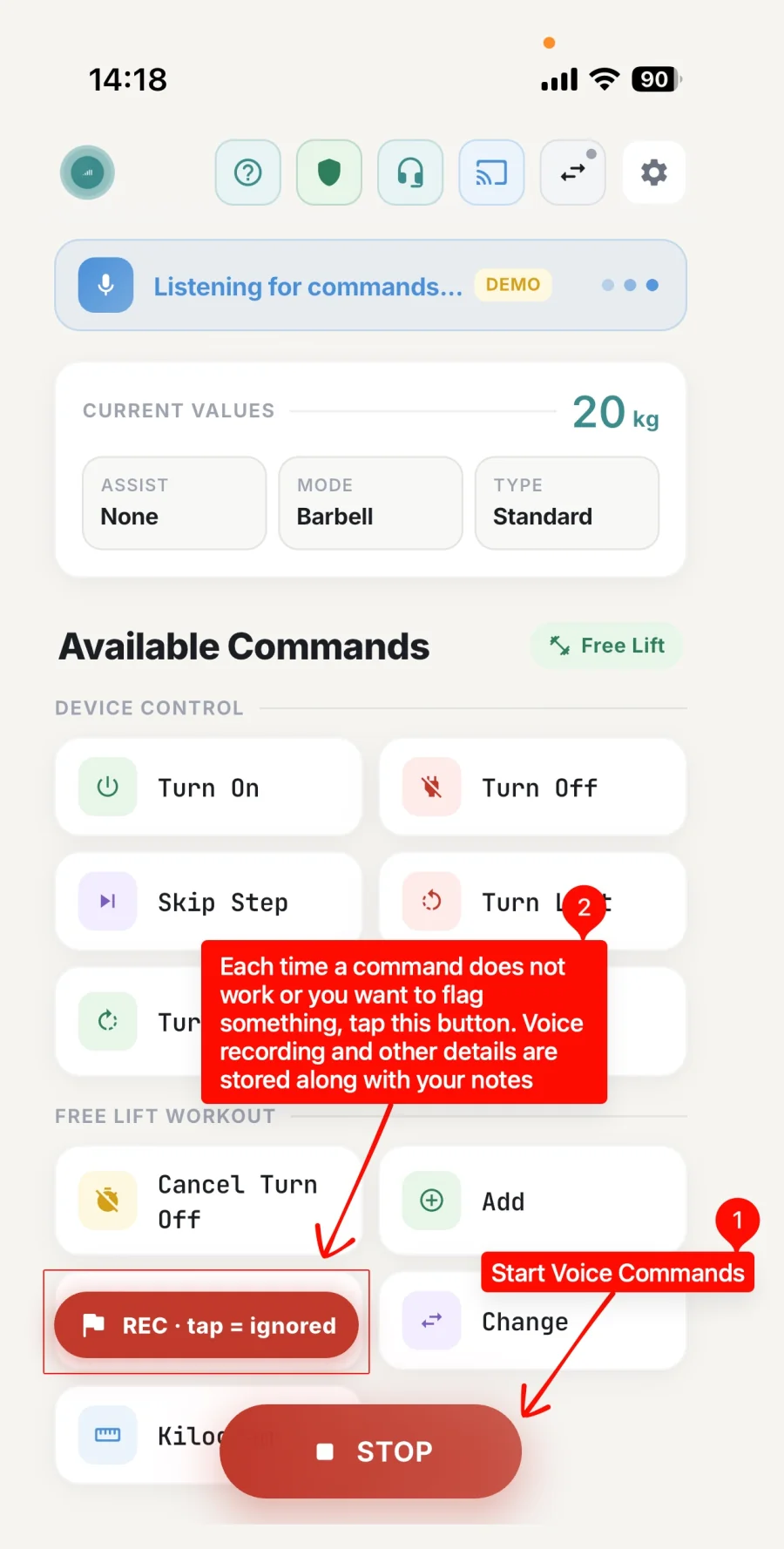
Cierra el panel. Ahora deberías ver una píldora roja REC · tap = ignored píldora flotando sobre la lista de comandos. Esa píldora es como sabes que Field Debug está activo. Si no está, la grabación no arrancó; vuelve al paso 3.
Luego toca START y entrena exactamente como lo harías normalmente. No cambies tu rutina por la grabación. Quiero ver el problema real, en las condiciones reales en las que ocurre.
Paso 5: marca cada comando que falle
Esto es lo que hace útil toda la captura. Cada vez un comando no funcione, toca de inmediato la píldora roja REC píldora de inmediato. Ignorado, mal entendido, disparó otra cosa, reaccionó demasiado lento: todo cuenta.
El toque coloca un marcador en ese segundo exacto, y con él se guarda el audio de alrededor junto con los detalles del pipeline. Sin marcadores tengo que adivinar en qué punto de una grabación de 40 minutos salió algo mal; con ellos voy directo al sitio.
Paso 6: añade una nota de una línea
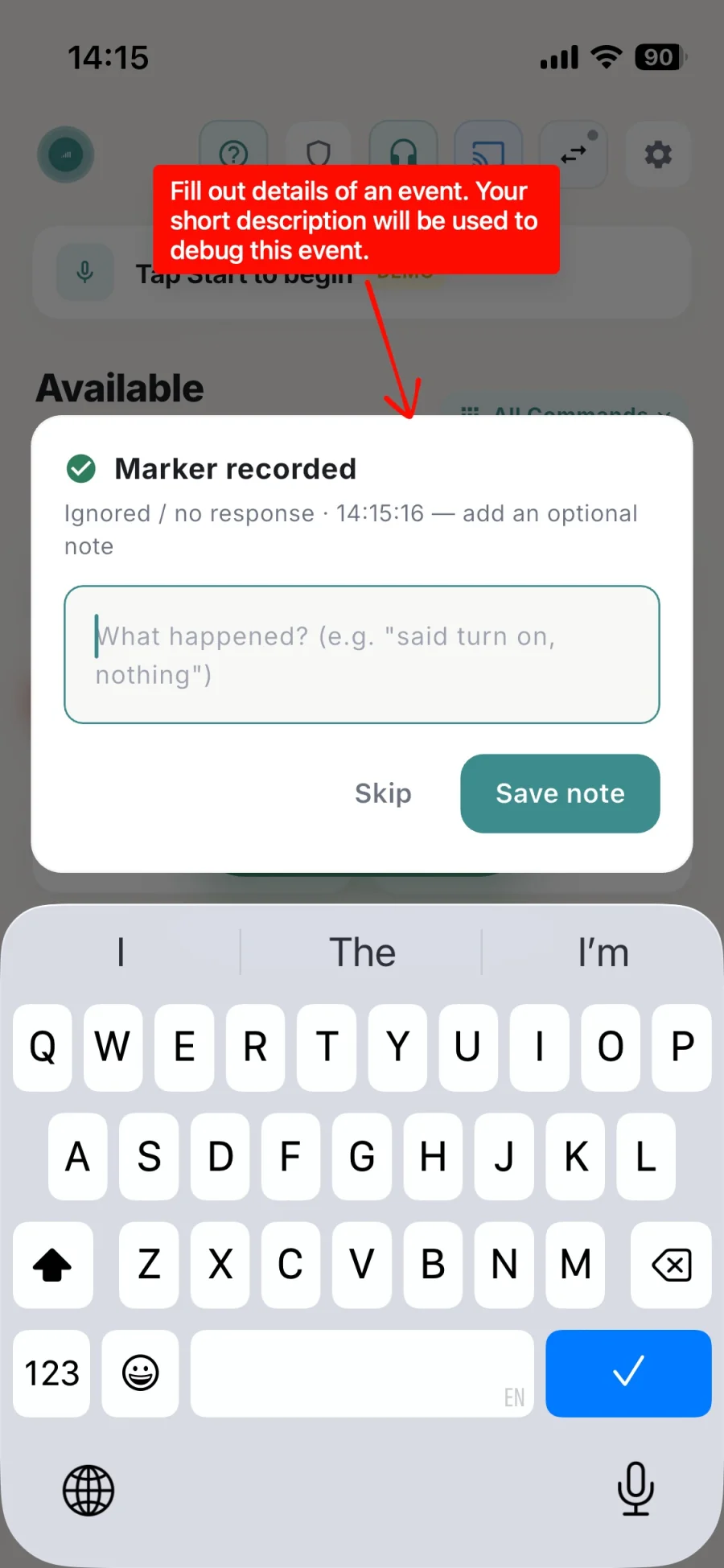
Después de cada marcador aparece un diálogo Marker recorded y pregunta qué ha pasado. Escribe una línea corta y toca Save note. También puedes tocar Skip y el marcador se guarda igualmente, pero con una nota es mucho más fácil entender qué esperabas.
Las buenas notas son cortas y concretas:
- «dije turn on y no pasó nada»
- «dije forty kilograms y puso 14»
- «skip step funcionó pero tardó unos 5 segundos»
- «habló mi compañero de entrenamiento y disparó turn off»
Paso 7: detén la grabación al terminar
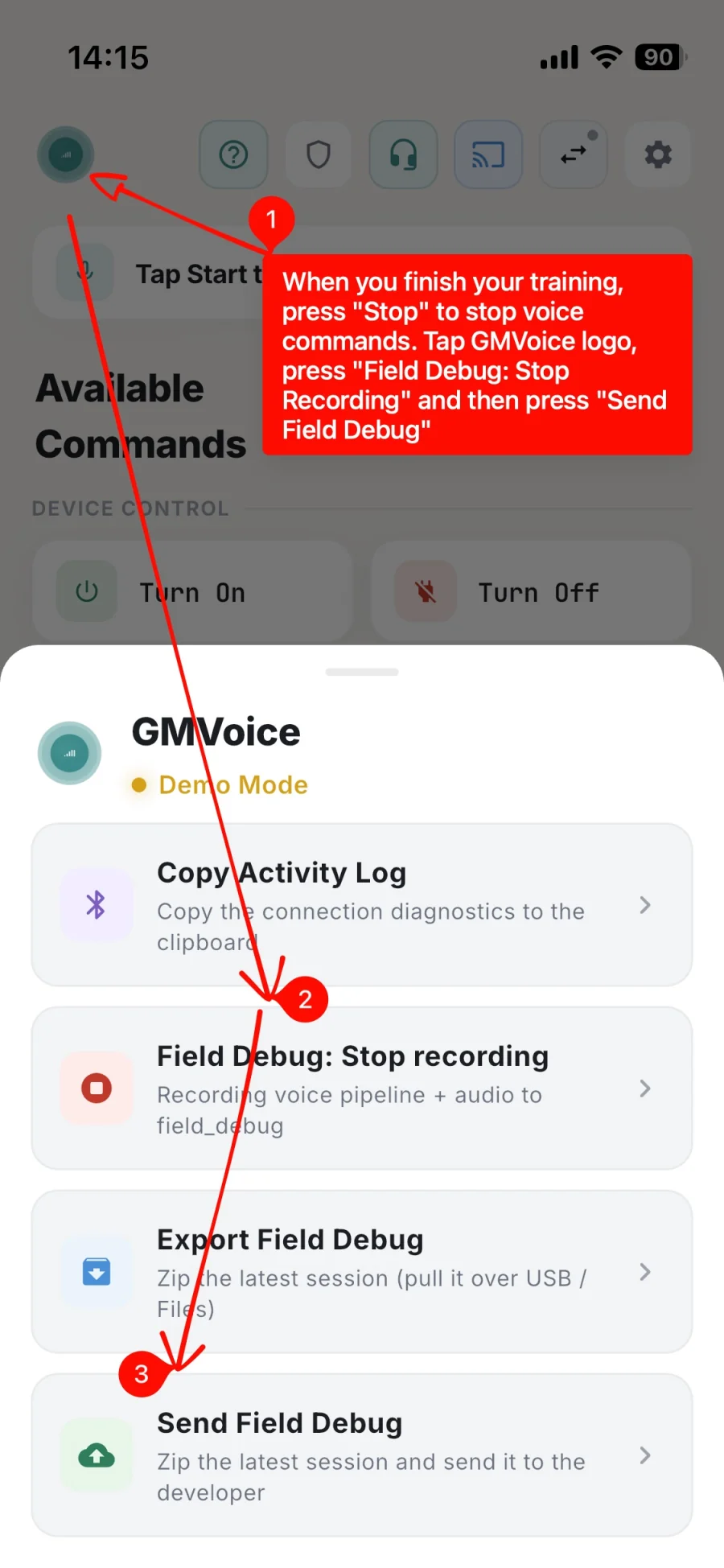
Cuando termines el entrenamiento:
- Toca STOP para detener los comandos de voz.
- Toca el logo de GMVoice para volver a abrir el panel de opciones avanzadas.
- Toca Field Debug: Stop recording.
- Toca Send Field Debug.
Paso 8: añade tu correo y un resumen breve
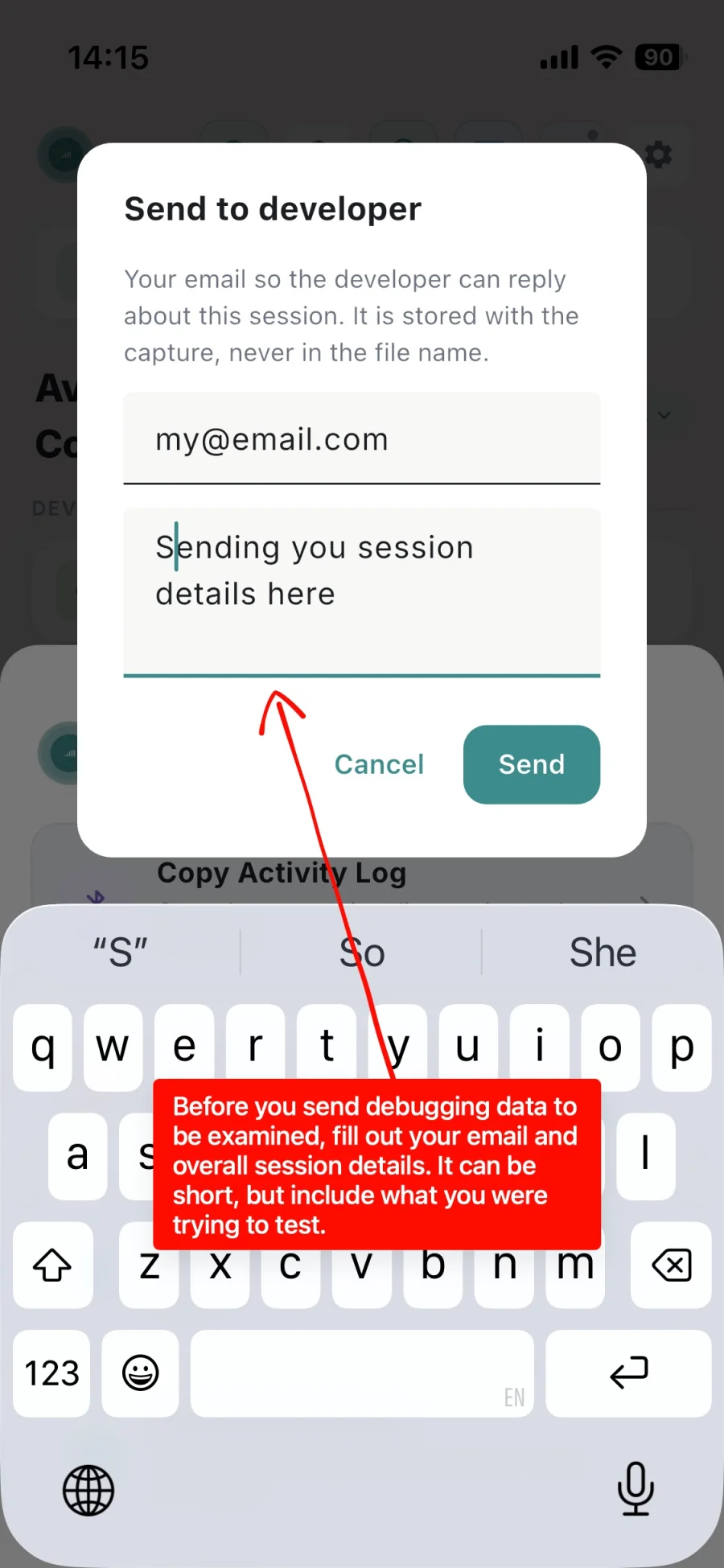
La última pantalla pide dos cosas. Las dos importan:
- Tu correo, para que pueda responderte sobre esta sesión. Se guarda junto con la captura, nunca en el nombre del archivo.
- Un resumen breve de la sesión: qué estabas intentando probar, con qué montaje y qué esperabas que pasara.
Con dos frases basta. Algo así: «Free Lift con AirPods, cambié el peso por voz unas diez veces, tres se ignoraron, y esos son justo los marcadores.» Luego toca Send.
Cómo hacer una captura que sirva de verdad
Unos pocos hábitos marcan una gran diferencia en lo rápido que puedo arreglar algo:
- Corta o entrenamiento completo, las dos valen. Graba a propósito una sesión corta de 10 minutos, o simplemente déjalo corriendo durante tu entrenamiento normal. Lo que importa es que marques los fallos, no lo larga que sea la sesión.
- Reproduce el problema a propósito. Si falla un comando concreto, pruébalo varias veces seguidas y marca cada intento.
- No cambies de micrófono a mitad de sesión. Si quieres comparar el micro del teléfono con unos auriculares, graba dos sesiones separadas.
- Márcalo de inmediato. El marcador es una marca de tiempo, así que tocarlo dos minutos después me manda a la parte equivocada del audio.
- Menciona el ruido de fondo. Música, un gimnasio lleno, una tele encendida. Ponlo en el resumen, normalmente ahí está toda la respuesta.
Qué pasa después
Primero repaso los marcadores, escucho el audio alrededor de cada uno y lo comparo con lo que detectó el pipeline. La mayoría de los reportes cae en un puñado de categorías: el micro nunca captó el comando, la transcripción se acercó pero no lo suficiente, Voice Guard lo rechazó por no ser tu voz, o el comando llegó a la máquina y la máquina tardó en responder. Cada caso se arregla de forma distinta, y es la captura la que permite distinguirlos.
Si prefieres escribir primero, o no sabes si merece la pena grabar algo, escríbeme sin más a contact@gmvoice.tech. Y si todavía estás montando todo, guía de inicio DIY y el guía de la Dongle API cubren las dos cosas que más problemas suelen dar antes incluso de que entre en juego el reconocimiento de voz.
Probar GMVoice
Descarga la aplicación, elige la configuración de micrófono que ya tengas y empieza a entrenar con tu voz.
Guías relacionadas
- Cómo depurar GMVoice rápido en 5 pasos, sin relleno
- Cómo conectar AirPods o auriculares Bluetooth al Speediance Gym Monster (2026)
- Cómo configurar los Atajos de Siri de GMVoice en iPhone
¿Preparando tu próximo entrenamiento? GM Manager crea tus entrenamientos de Speediance en el navegador.