Hai detto «turn on» e non è successo niente. Oppure il peso è saltato al numero sbagliato. Scrivermelo via email aiuta, ma continuo a non sentire quello che ha sentito il tuo telefono. Field Debug risolve proprio questo: registra la pipeline vocale e l'audio durante l'allenamento, tu segnali ogni buco con un tocco e poi mi mandi tutto in un paio di tocchi.
È di gran lunga il modo più rapido per far sistemare un problema di riconoscimento vocale. Ecco tutto il percorso, schermata per schermata.
Cosa registra davvero Field Debug
Mentre una sessione Field Debug è in corso, GMVoice salva quello che gli serve per ricostruire esattamente cosa è successo:
- L'audio captato dal microfono.
- Il log della pipeline vocale: cosa è stato rilevato, come è stato trascritto, a quale comando corrispondeva (o perché non corrispondeva).
- I tuoi marcatori e le tue note: ogni momento che hai segnalato, con marca temporale e la tua breve descrizione.
- Dettagli del dispositivo e della connessione: quale microfono, quale modalità, come era collegata la Gym Monster.
Sulla tua privacy: non viene registrato nulla finché non avvii tu stesso una sessione, e nulla lascia il telefono finché non tocchi Send Field Debug. La registrazione viene usata solo per diagnosticare il problema che hai segnalato. Se preferisci non inviarla via internet, usa Export Field Debug e tira fuori lo zip dal telefono via USB o con l'app File. Tutti i dettagli nell' informativa sulla privacy.
Passo 1: apri le opzioni avanzate
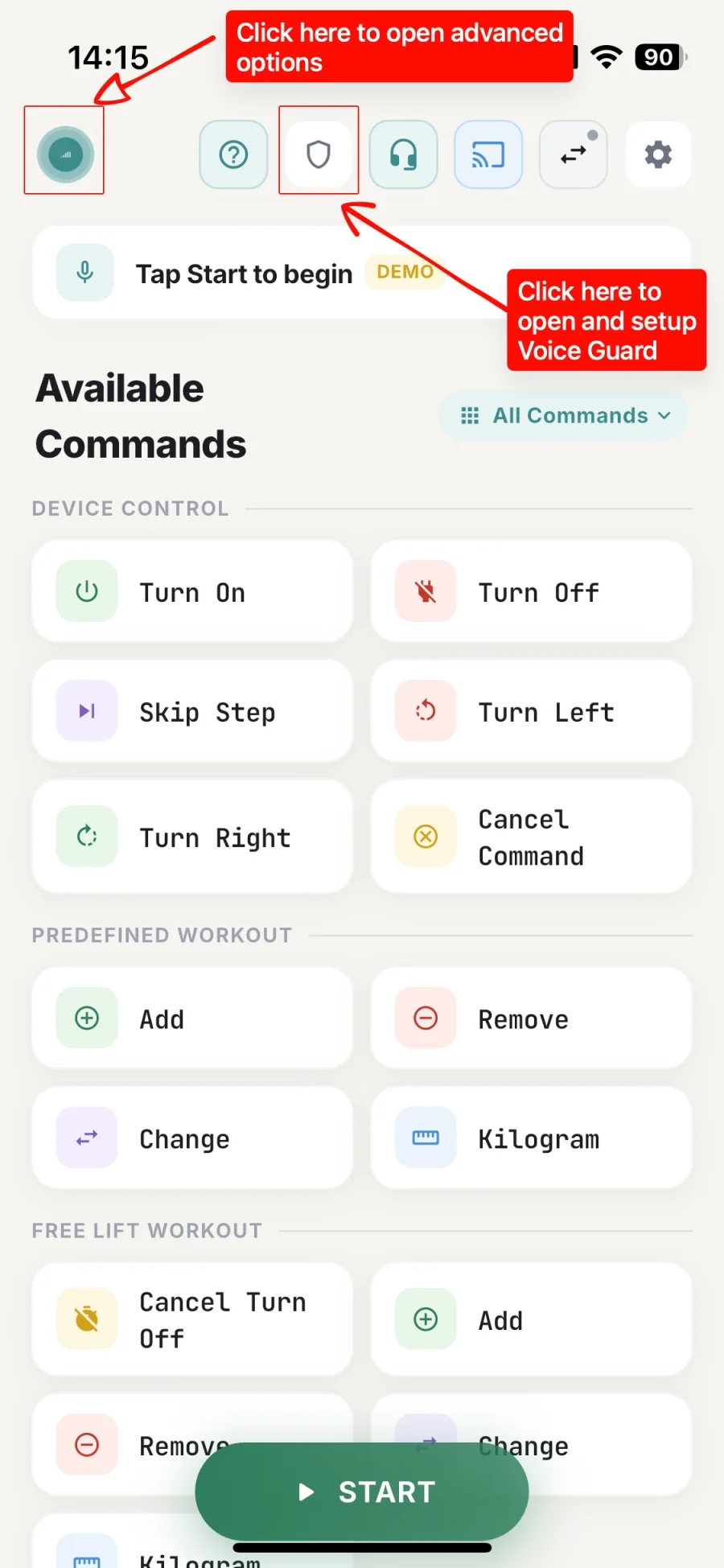
Tutto parte dalla schermata principale. Qui contano due pulsanti della riga in alto:
- La logo GMVoice in alto a sinistra apre il pannello delle opzioni avanzate pannello. È lì che vive Field Debug.
- La icona dello scudo apre le Voice Guard.
Passo 2: configura prima Voice Guard
Prima di registrare qualsiasi cosa, vale la pena fare la configurazione di Voice Guard. Voice Guard confronta ogni comando pronunciato con un'impronta della tua voce, così solo tu puoi comandare la macchina. Una sessione registrata con Voice Guard configurato mi dice molto di più di una senza.
Tocca lo scudo, poi Set up voice. È una configurazione guidata molto breve: leggi ad alta voce per circa 30 secondi, poi alleni i tuoi comandi.
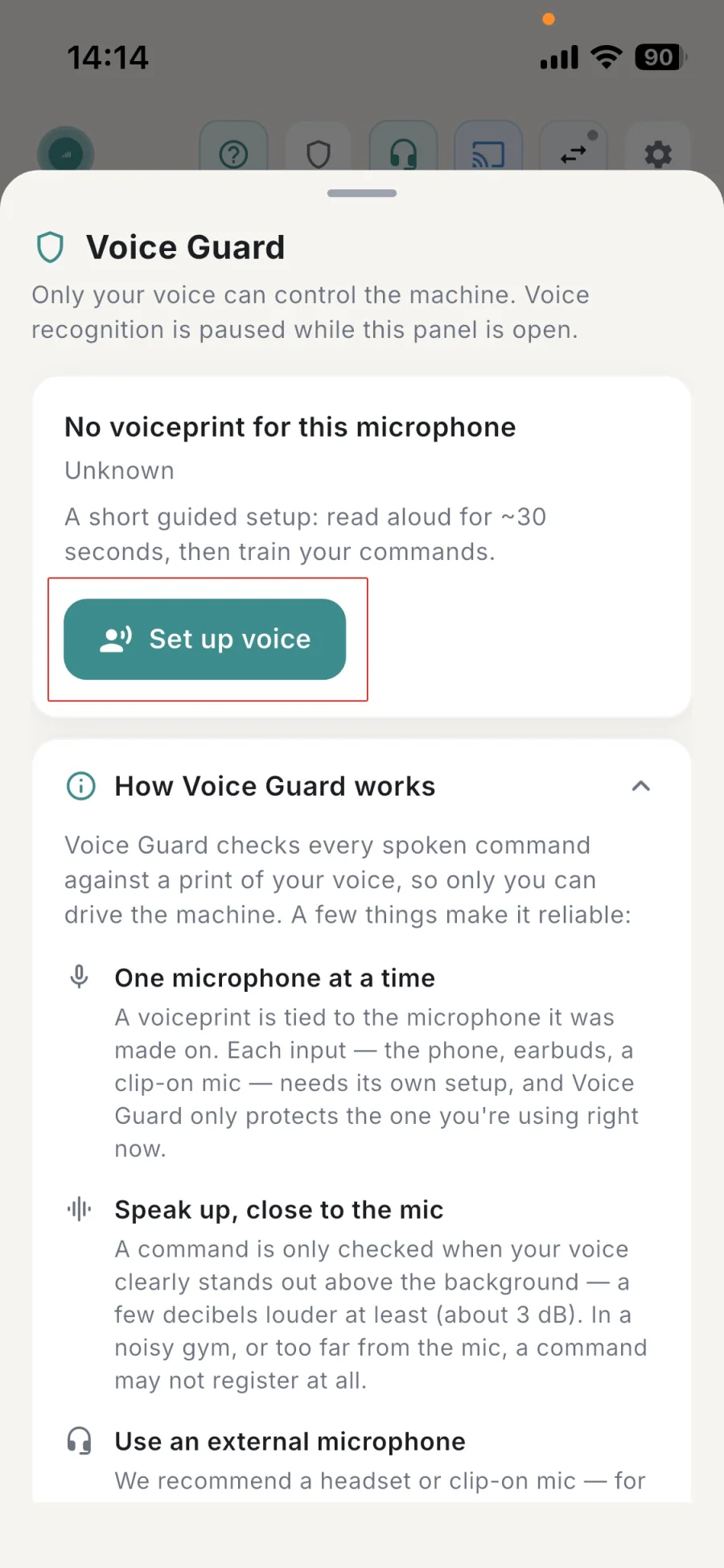
Due cose di quel pannello meritano di essere ripetute, perché da sole spiegano la maggior parte delle segnalazioni del tipo «non mi ha sentito»:
- Un microfono alla volta. Un'impronta vocale appartiene all'ingresso su cui è stata creata. Il telefono, gli auricolari e un microfono a clip hanno ciascuno bisogno della propria configurazione, e Voice Guard protegge solo quello che stai usando in quel momento.
- Parla forte, vicino al microfono. Un comando viene verificato solo quando la tua voce si stacca nettamente dal rumore di fondo, all'incirca 3 dB più forte. In una palestra rumorosa, o troppo lontano dal microfono, un comando potrebbe non essere registrato affatto.
Passo 3: attiva Field Debug
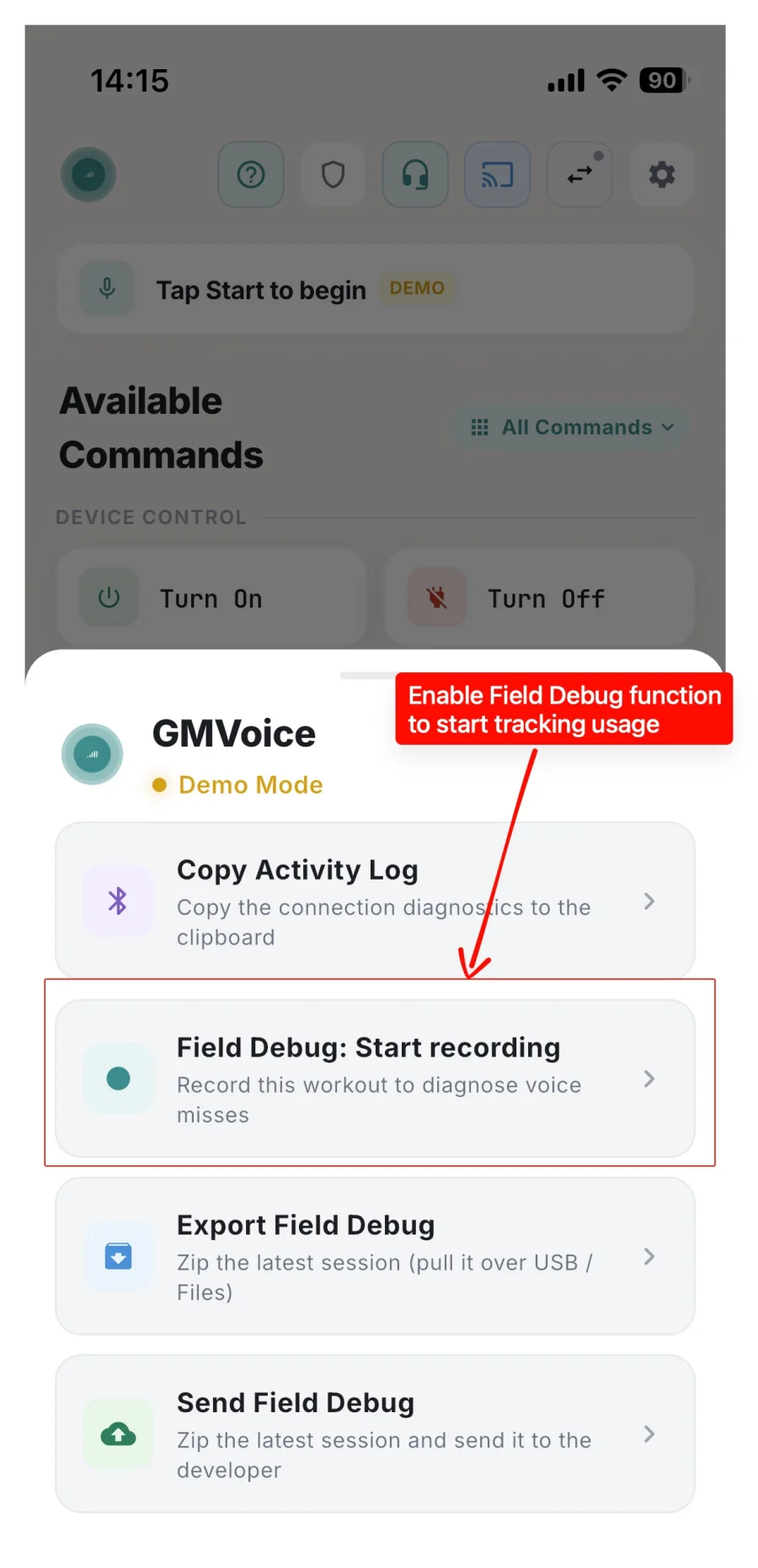
Tocca il logo GMVoice per aprire il pannello delle opzioni avanzate e scegli Field Debug: Start recording. Da questo momento la sessione viene registrata.
Passo 4: avvia i tuoi comandi vocali
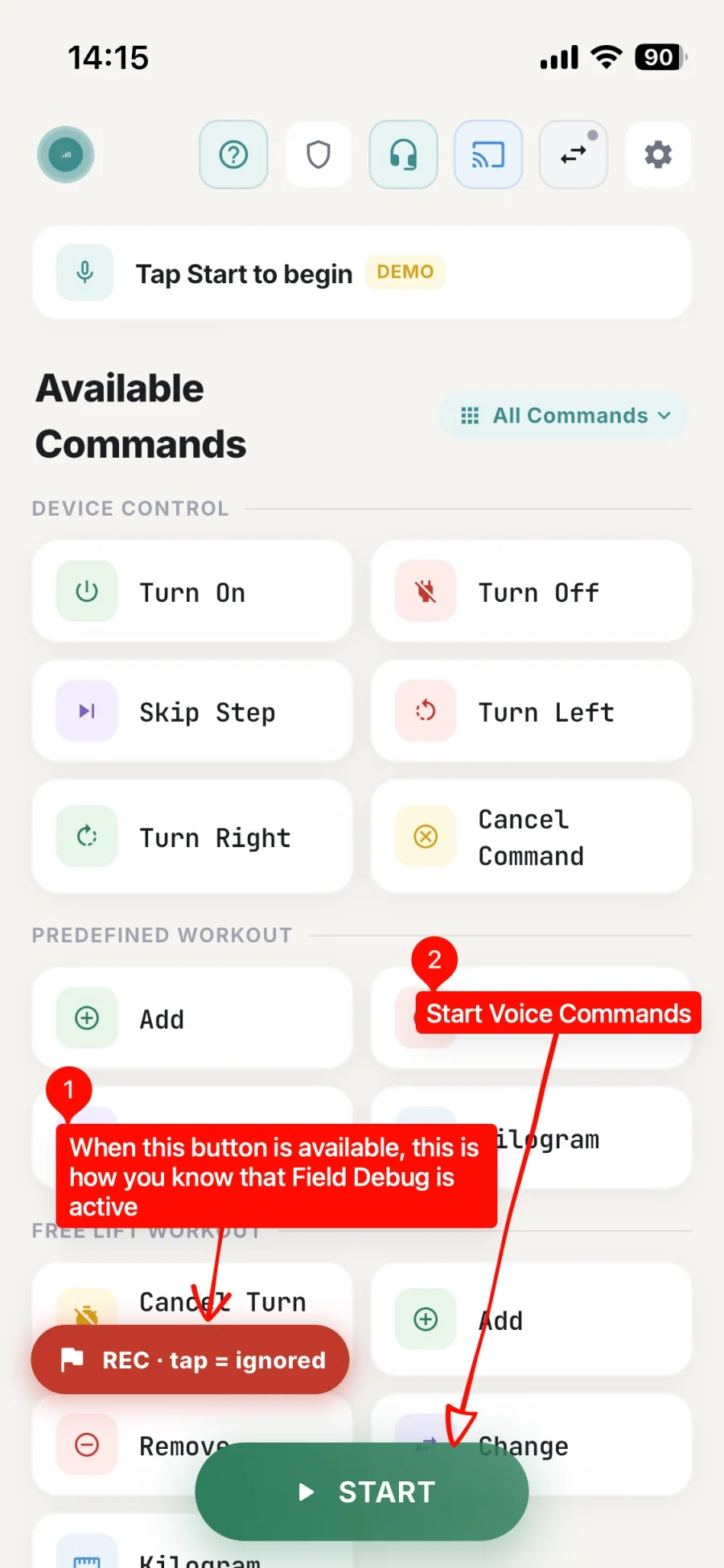
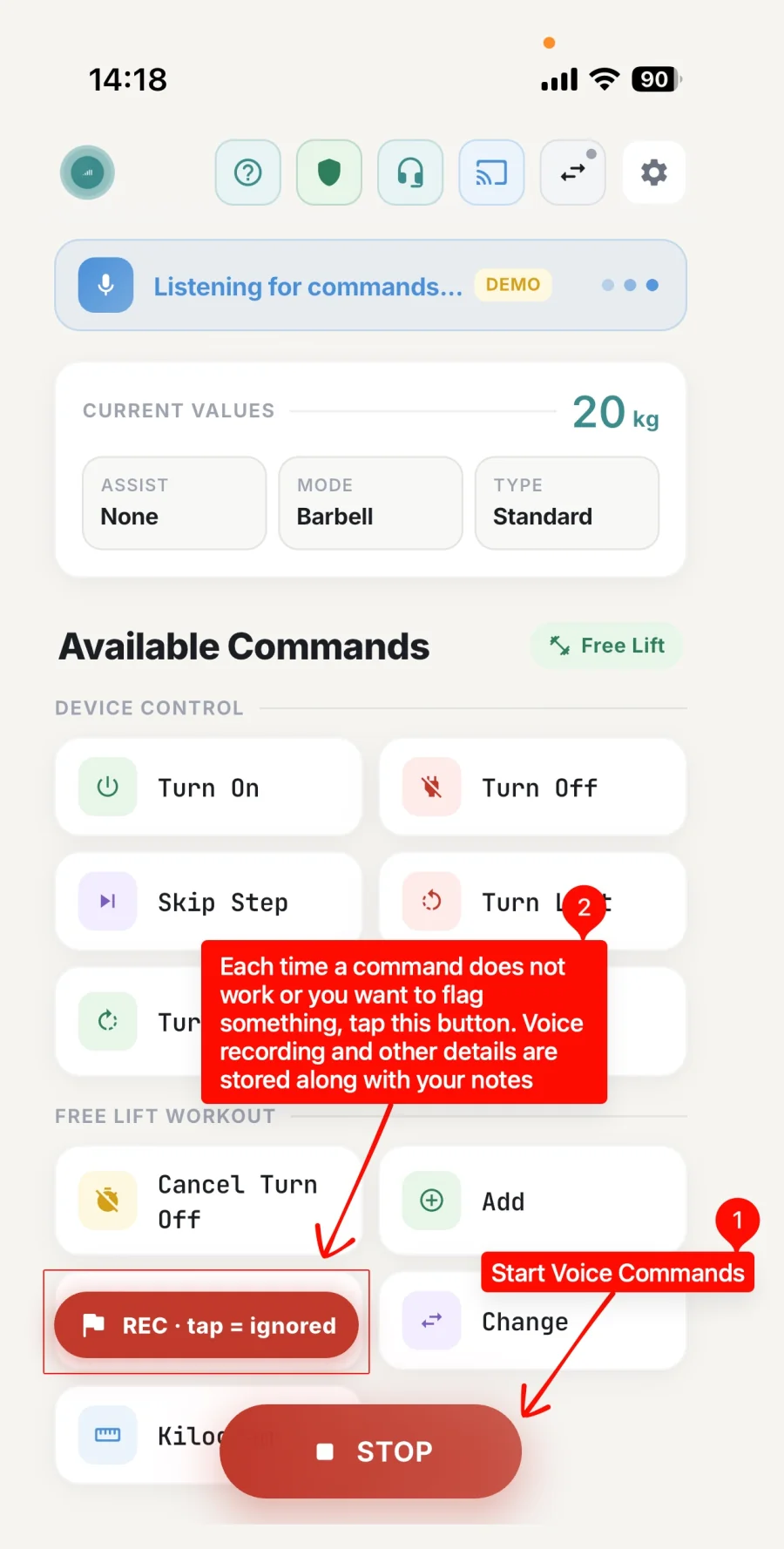
Chiudi il pannello. Ora dovresti vedere una pillola rossa REC · tap = ignored pillola sopra la lista dei comandi. È quella pillola a dirti che Field Debug è attivo. Se non c'è, la registrazione non è partita; torna al passo 3.
Poi tocca START e allenati esattamente come faresti di solito. Non cambiare la tua routine per la registrazione. Voglio vedere il problema vero, nelle condizioni reali in cui si presenta.
Passo 5: segnala ogni comando che va a vuoto
È questa la parte che rende utile tutta la registrazione. Ogni singola volta un comando non funziona, tocca subito la pillola rossa REC pillola subito. Ignorato, capito male, ha attivato la cosa sbagliata, ha reagito troppo lentamente: conta tutto.
Il tocco piazza un marcatore esattamente su quel secondo, e insieme a lui vengono salvati l'audio circostante e i dettagli della pipeline. Senza marcatori devo indovinare dove, in una registrazione di 40 minuti, è andato storto qualcosa; con i marcatori ci salto dritto.
Passo 6: aggiungi una nota di una riga
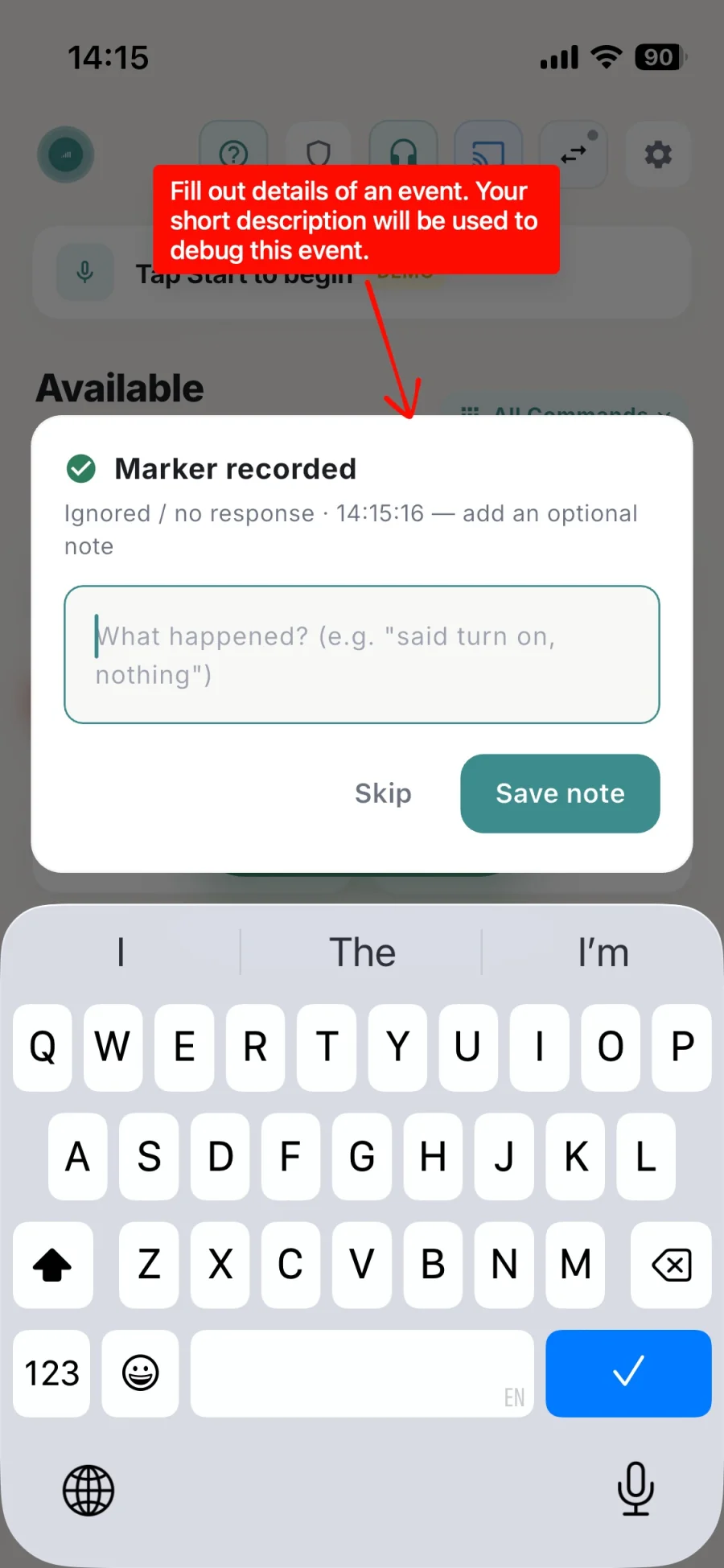
Dopo ogni marcatore compare una finestra Marker recorded e chiede cosa è successo. Scrivi una riga breve e tocca Save note. Puoi anche toccare Skip e il marcatore viene salvato comunque, ma con una nota è molto più facile capire cosa ti aspettavi.
Le note buone sono corte e concrete:
- «ho detto turn on, non è successo niente»
- «ho detto forty kilograms e ha impostato 14»
- «skip step ha funzionato ma ci ha messo circa 5 secondi»
- «ha parlato il mio compagno di allenamento e ha attivato turn off»
Passo 7: ferma la registrazione quando hai finito
Quando l'allenamento è finito:
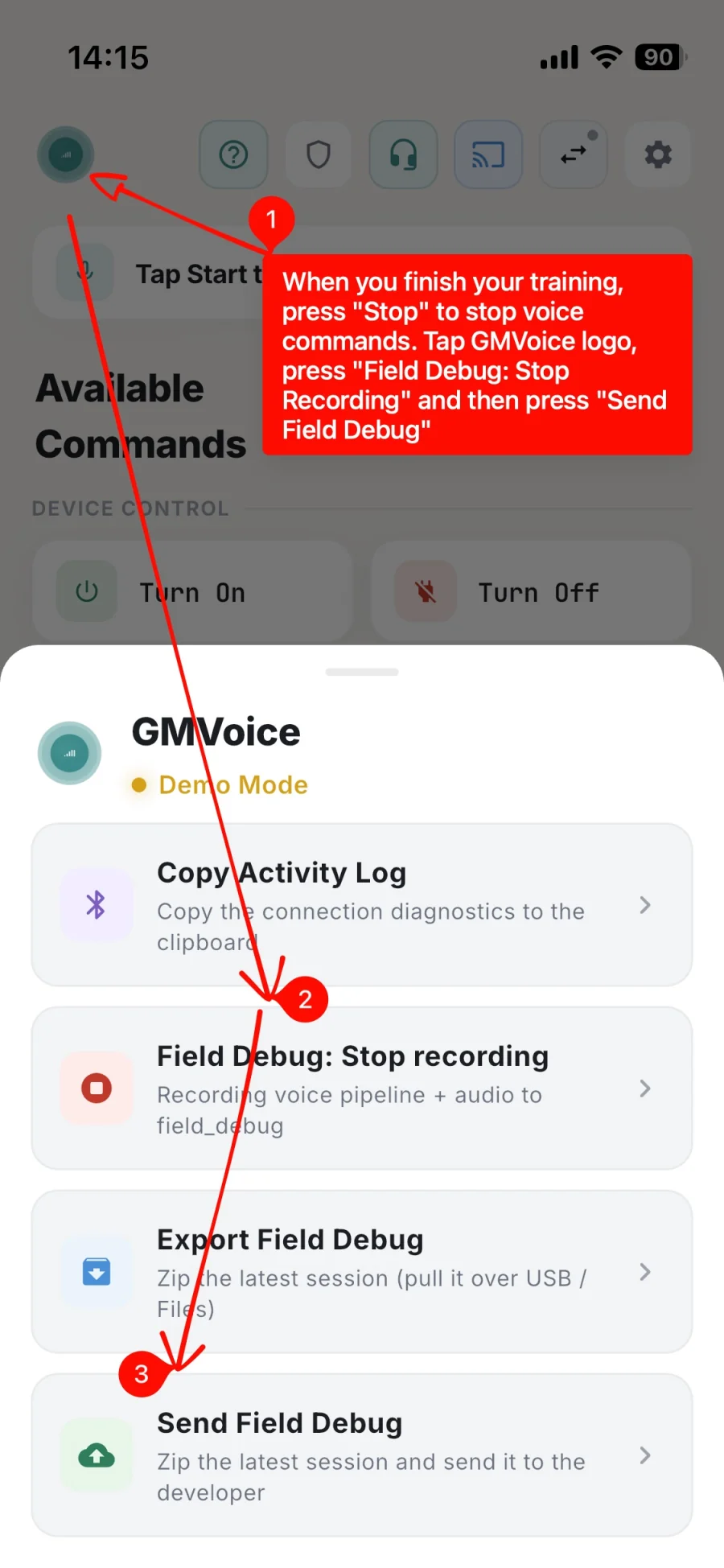
- Tocca STOP per fermare i comandi vocali.
- Tocca il logo GMVoice per riaprire il pannello delle opzioni avanzate.
- Tocca Field Debug: Stop recording.
- Tocca Send Field Debug.
Passo 8: aggiungi la tua email e un breve riassunto
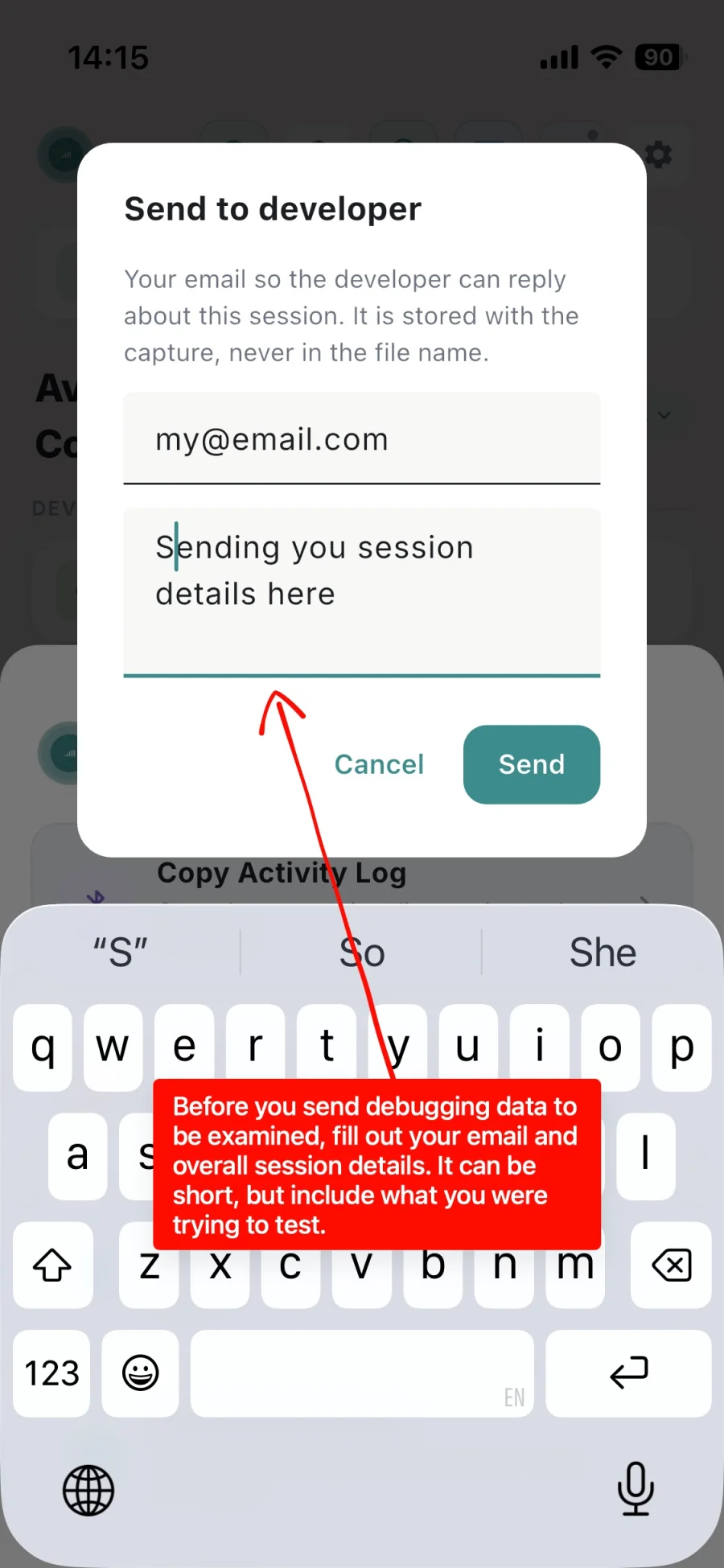
L'ultima schermata chiede due cose. Contano entrambe:
- La tua email, così posso risponderti riguardo a questa sessione. Viene salvata insieme alla registrazione, mai nel nome del file.
- Un riassunto breve della sessione: cosa stavi provando, che configurazione avevi, cosa ti aspettavi che succedesse.
Bastano due frasi. Qualcosa tipo: «Free Lift con gli AirPods, ho cambiato il peso a voce una decina di volte, tre sono state ignorate, e sono esattamente quelli i marcatori.» Poi tocca Send.
Come ottenere una registrazione che serva davvero
Poche abitudini fanno un'enorme differenza sulla velocità con cui riesco a sistemare qualcosa:
- Breve o allenamento intero, vanno bene entrambi. Registra apposta una sessione breve da 10 minuti, oppure lascia semplicemente che giri per tutto il tuo allenamento normale. Quello che conta è che segnali i buchi, non quanto dura la sessione.
- Riproduci il problema apposta. Se fallisce un comando specifico, provalo più volte di fila e segnala ogni tentativo.
- Non cambiare microfono a metà sessione. Se vuoi confrontare il microfono del telefono con gli auricolari, registra due sessioni separate.
- Segnalalo subito. Il marcatore è una marca temporale, quindi toccarlo due minuti dopo mi manda nel punto sbagliato dell'audio.
- Cita il rumore di fondo. Musica, una palestra piena, una TV accesa. Mettilo nel riassunto, di solito è tutta lì la risposta.
Cosa succede dopo
Prima passo in rassegna i marcatori, ascolto l'audio attorno a ciascuno e lo confronto con quello che ha rilevato la pipeline. La maggior parte delle segnalazioni ricade in poche categorie: il microfono non ha proprio captato il comando, la trascrizione ci è andata vicino ma non abbastanza, Voice Guard l'ha rifiutato come voce non tua, oppure il comando è arrivato alla macchina e la macchina è stata lenta a rispondere. Ognuna si risolve in modo diverso, ed è la registrazione a permettere di distinguerle.
Se preferisci prima scrivere, o non sei sicuro che valga la pena registrare qualcosa, scrivimi semplicemente a contact@gmvoice.tech. E se stai ancora sistemando tutto, guida di avvio DIY e il guida alla Dongle API coprono le due cose che più spesso creano problemi ancora prima che entri in gioco il riconoscimento vocale.
Prova GMVoice
Scarica l'app, scegli la configurazione del microfono che hai già e inizia ad allenarti con la voce.
Guide correlate
- Come fare il debug di GMVoice in fretta in 5 passi, senza riempitivo
- Come collegare AirPods o cuffie Bluetooth a Speediance Gym Monster (2026)
- Come configurare i Comandi rapidi di Siri di GMVoice su iPhone
Stai preparando il prossimo allenamento? GM Manager crea i tuoi allenamenti Speediance direttamente nel browser.