Řekl jsi „turn on“ a nic se nestalo. Nebo váha skočila na špatné číslo. Když mi o tom napíšeš e-mailem, pomůže to, ale pořád neslyším, co slyšel tvůj telefon. Field Debug to řeší: nahraje hlasovou pipeline i zvuk během tréninku, ty jedním ťuknutím označíš každý výpadek a pak mi celý balík pošleš na pár ťuknutí.
Tohle je zdaleka nejrychlejší cesta, jak nechat opravit problém s rozpoznáváním hlasu. Tady je celý postup, obrazovku po obrazovce.
Co Field Debug vlastně nahrává
Když běží Field Debug session, GMVoice ukládá všechno, co potřebuje k přesné rekonstrukci toho, co se stalo:
- Zvuk , který zachytil mikrofon.
- Log hlasové pipeline: co bylo rozpoznáno, jak to bylo přepsáno, kterému příkazu to odpovídalo (nebo proč neodpovídalo).
- Tvoje značky a poznámky: každý moment, který jsi označil, s časovou značkou a tvým krátkým popisem.
- Údaje o zařízení a připojení: který mikrofon, jaký režim, jak byl Gym Monster připojený.
K tvému soukromí: nic se nenahrává, dokud session sám nespustíš, a nic neopustí tvůj telefon, dokud neťukneš na Send Field Debug. Záznam slouží výhradně k diagnostice problému, který jsi nahlásil. Pokud ho raději nechceš posílat přes internet, použij Export Field Debug a stáhni si zip z telefonu přes USB nebo aplikaci Soubory. Podrobnosti najdeš v zásadách ochrany soukromí.
Krok 1: Otevři pokročilé možnosti
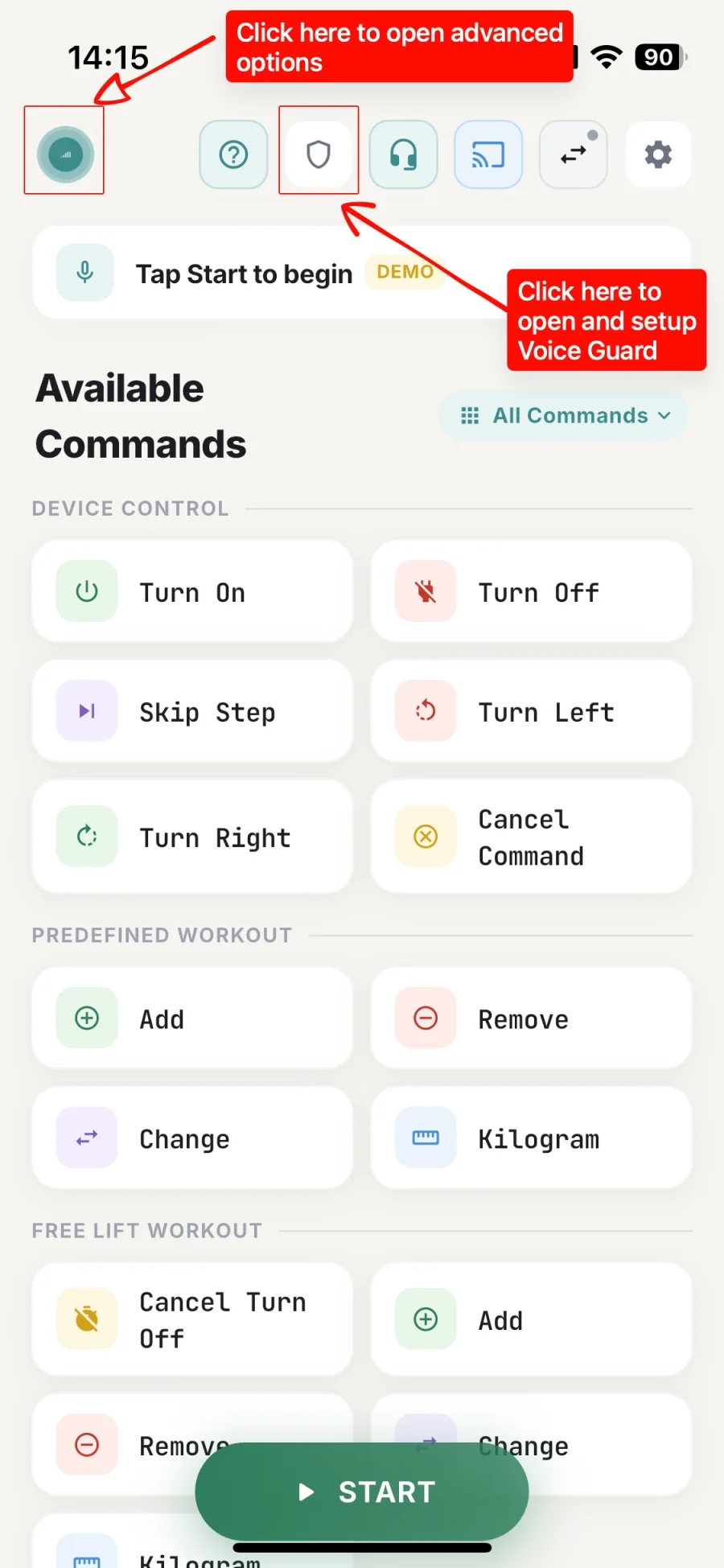
Všechno začíná na hlavní obrazovce. Podstatná jsou dvě tlačítka v horní řadě:
- Ten logo GMVoice v levém horním rohu otevírá pokročilé možnosti panel. Právě tam Field Debug najdeš.
- Ten ikonu štítu otevírá Voice Guard.
Krok 2: Nejdřív nastav Voice Guard
Než začneš cokoli nahrávat, vyplatí se projít nastavením Voice Guard. Voice Guard porovnává každý vyslovený příkaz s otiskem tvého hlasu, takže stroj ovládáš jen ty můžeš jen ty. Session nahraná s nastaveným Voice Guard mi řekne mnohem víc než ta bez něj.
Ťukni na štít a pak na Set up voice. Je to krátké průvodcem vedené nastavení: asi 30 sekund čteš nahlas a pak natrénuješ své příkazy.
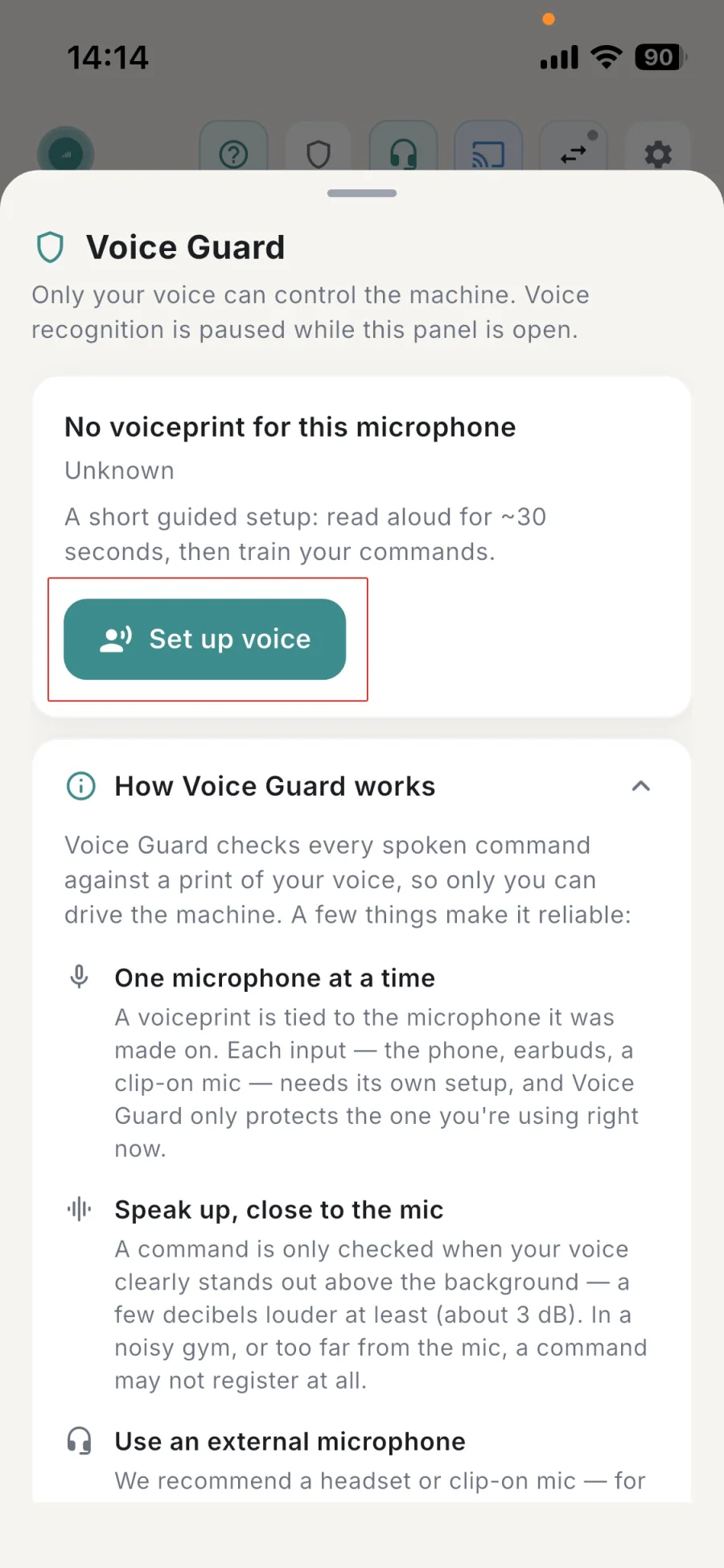
Dvě věci z toho panelu stojí za zopakování, protože samy o sobě vysvětlují většinu hlášení ve stylu „neslyšelo mě to“:
- Vždy jen jeden mikrofon. Hlasový otisk patří tomu vstupu, na kterém vznikl. Telefon, sluchátka i klopový mikrofon potřebují vlastní nastavení a Voice Guard chrání vždy jen ten, který právě používáš.
- Mluv nahlas a blízko mikrofonu. Příkaz se vyhodnocuje jen tehdy, když se tvůj hlas jasně odliší od okolního zvuku, zhruba o 3 dB. V hlučné posilovně nebo příliš daleko od mikrofonu se příkaz nemusí zaznamenat vůbec.
Krok 3: Zapni Field Debug
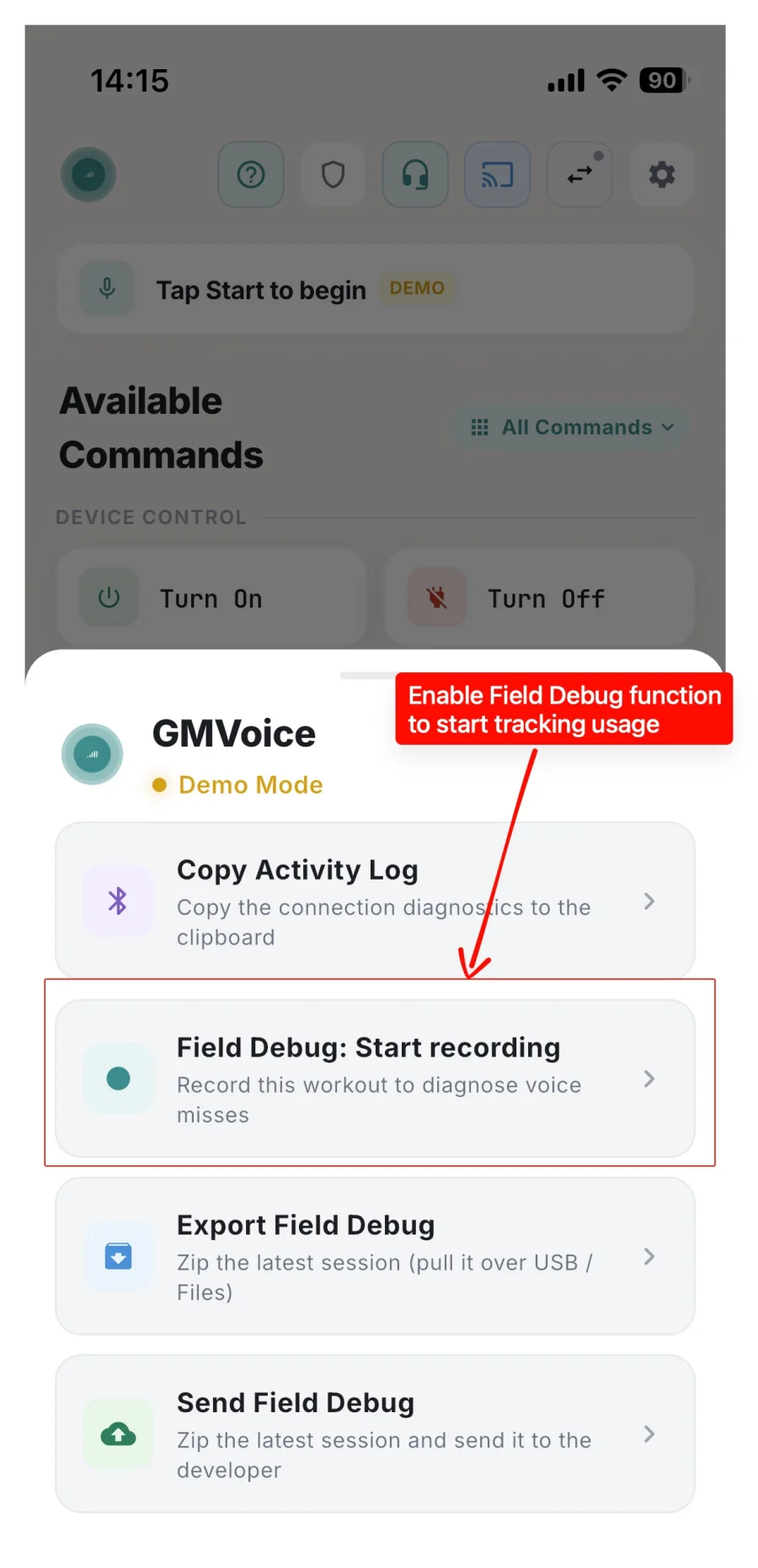
Ťuknutím na logo GMVoice otevři panel pokročilých možností a zvol Field Debug: Start recording. Od této chvíle se session nahrává.
Krok 4: Spusť hlasové příkazy
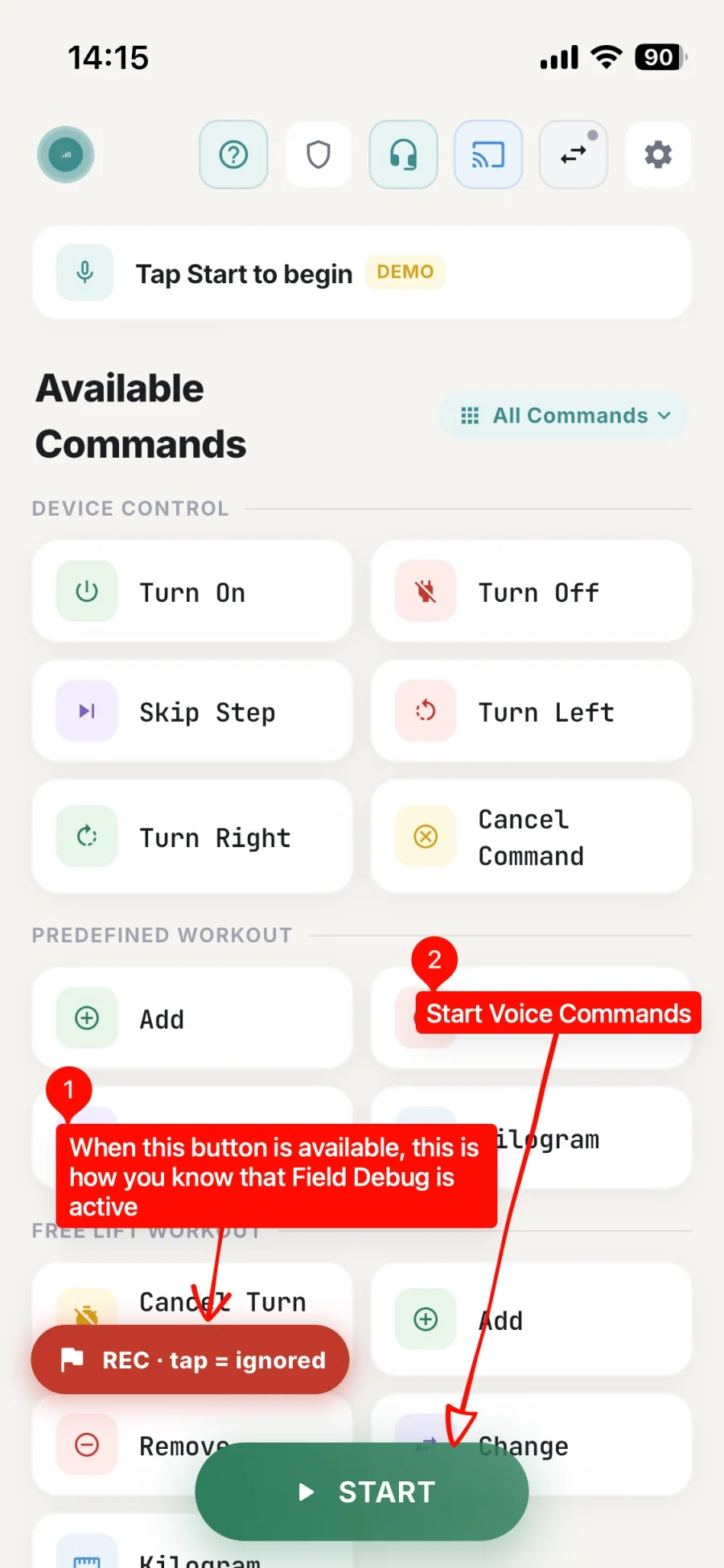
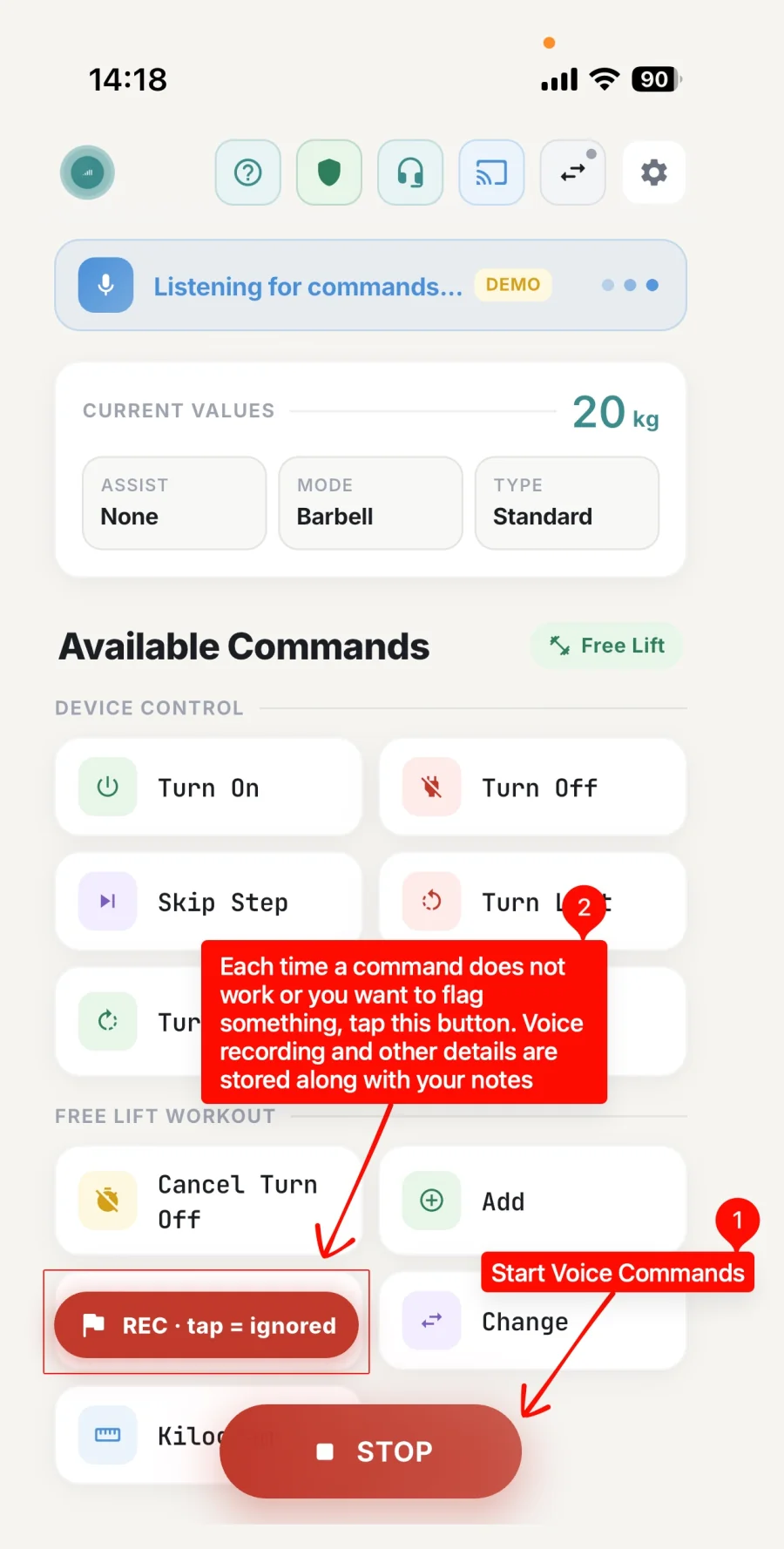
Zavři panel. Teď bys měl nad seznamem příkazů vidět červenou plaketu REC · tap = ignored plaketu nad seznamem příkazů. Právě podle ní poznáš, že Field Debug běží. Pokud tam není, nahrávání se nespustilo; vrať se ke kroku 3.
Pak ťukni na START a trénuj přesně tak, jak jsi zvyklý. Kvůli nahrávání nic neměň. Chci vidět skutečný problém v reálných podmínkách, ve kterých vzniká.
Krok 5: Označ každý příkaz, který selže
Právě tohle dělá celý záznam užitečným. Pokaždé příkaz nefunguje, hned ťukni na červené REC plaketu. Ignorovaný, špatně slyšený, spustil něco jiného, reagoval příliš pomalu: počítá se všechno.
Ťuknutí položí značku přesně na tu sekundu a spolu s ní se uloží zvuk kolem ní i detaily z pipeline. Bez značek musím hádat, kde ve čtyřicetiminutové nahrávce se něco pokazilo; se značkami skočím rovnou na místo.
Krok 6: Přidej jednořádkovou poznámku
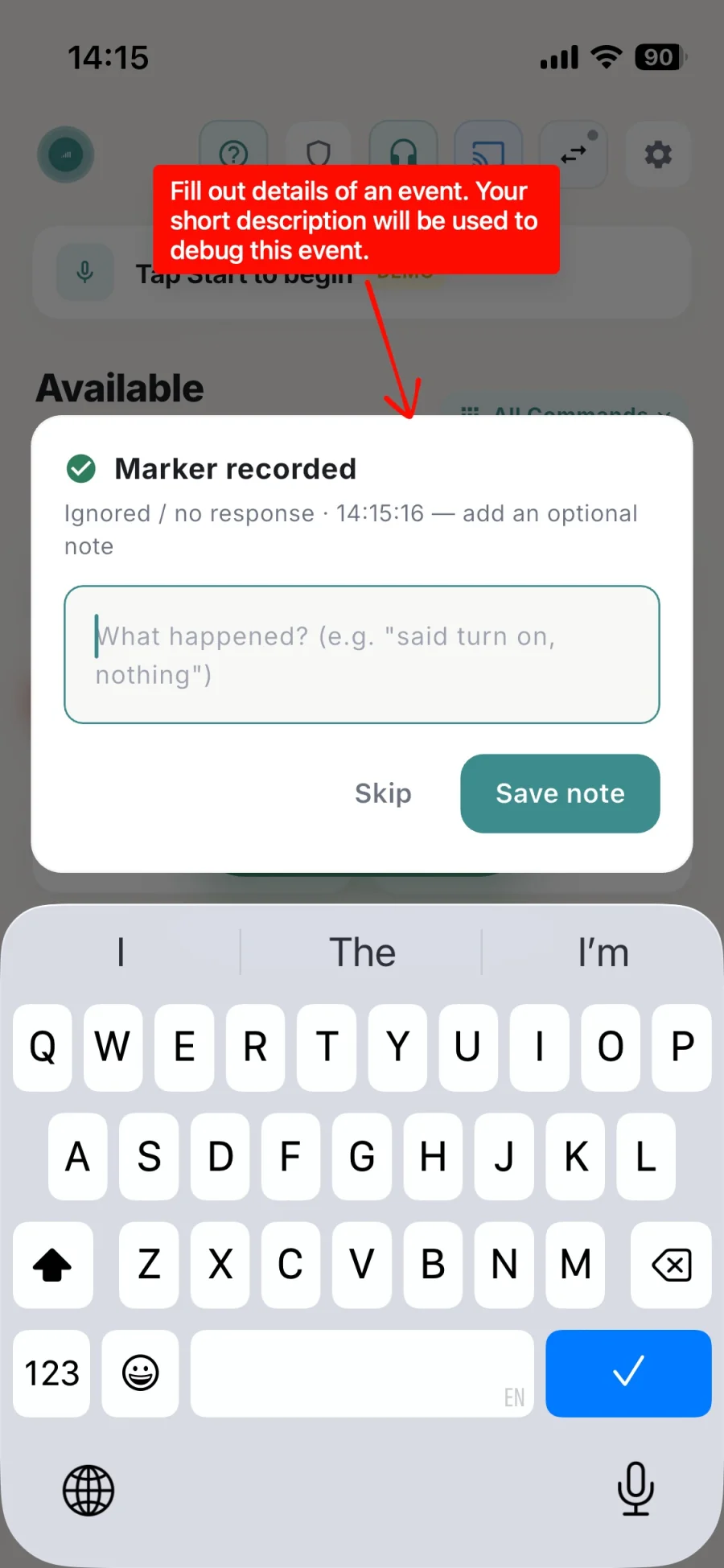
Po každé značce vyskočí dialog Marker recorded a zeptá se, co se stalo. Napiš jeden krátký řádek a ťukni na Save note. Můžeš také ťuknout na Skip a značka se uloží tak jako tak, ale s poznámkou je mnohem snazší pochopit, co jsi očekával.
Dobré poznámky jsou krátké a konkrétní:
- „řekl jsem turn on, nestalo se nic“
- „řekl jsem forty kilograms, nastavilo to 14“
- „skip step fungoval, ale trvalo to asi 5 sekund“
- „promluvil parťák a spustilo to turn off“
Krok 7: Po skončení nahrávání zastav
Až budeš s tréninkem hotový:
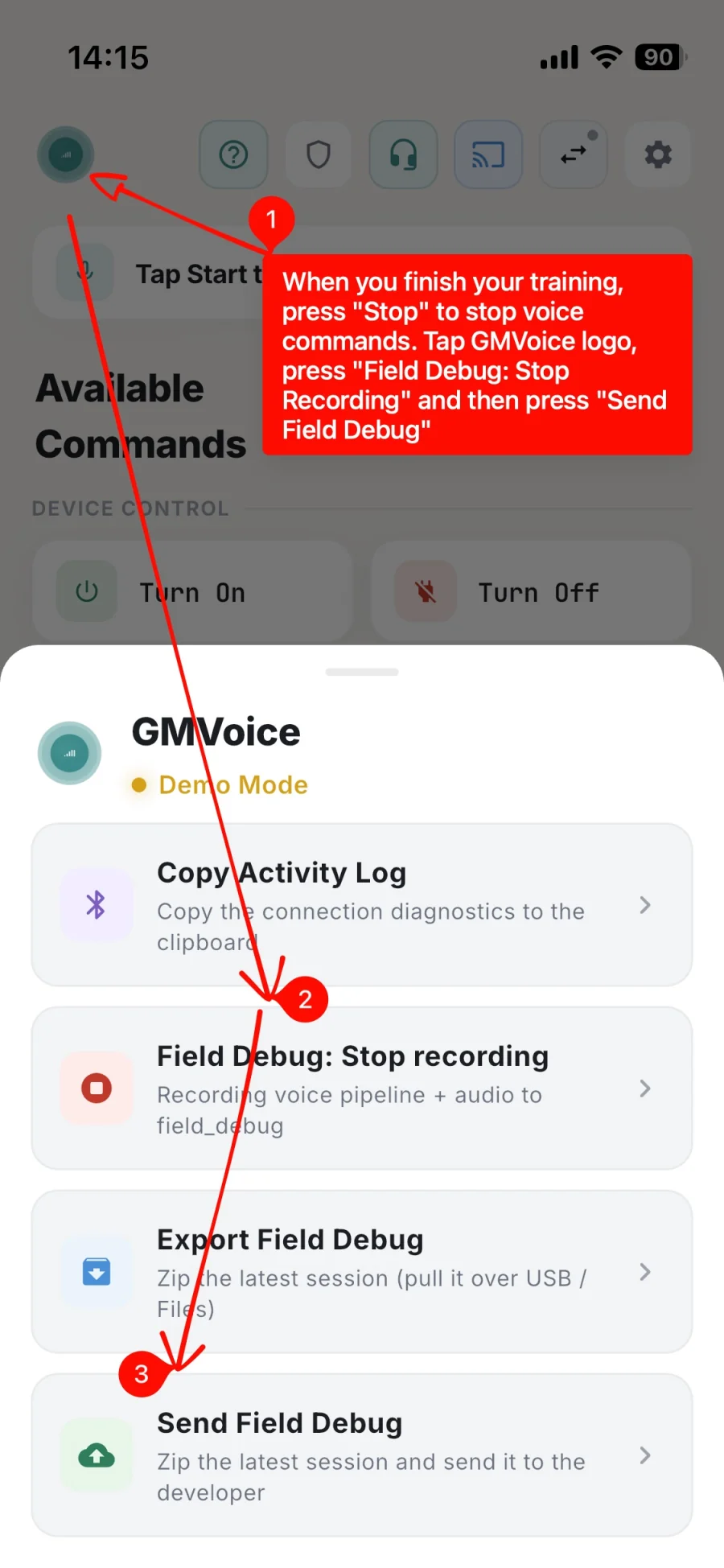
- Ťukni na STOP , čímž zastavíš hlasové příkazy.
- Ťukni na logo GMVoice , čímž znovu otevřeš panel pokročilých možností.
- Ťukni na Field Debug: Stop recording.
- Ťukni na Send Field Debug.
Krok 8: Doplň e-mail a krátké shrnutí
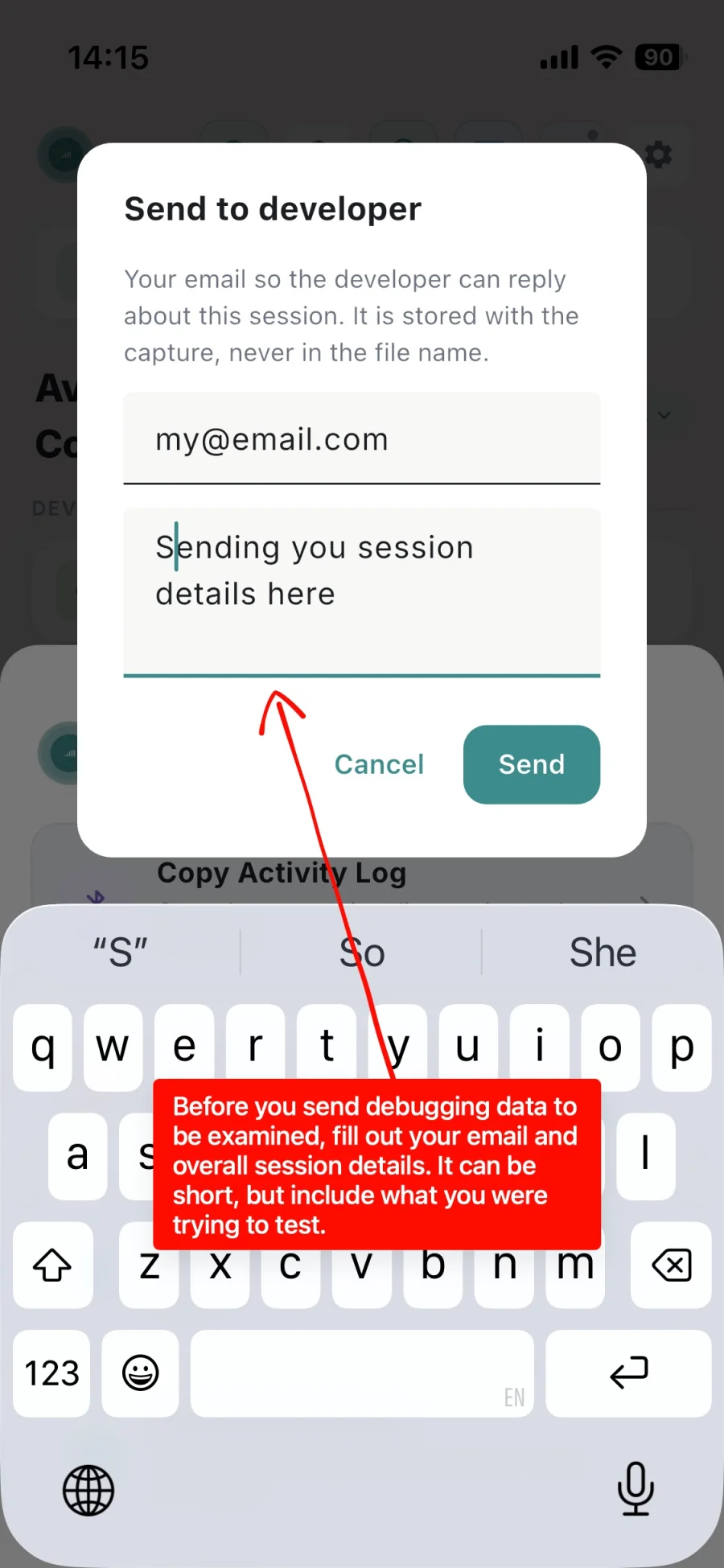
Poslední obrazovka se ptá na dvě věci. Na obou záleží:
- Tvůj e-mail, abych ti mohl na tuhle session odpovědět. Ukládá se spolu se záznamem, nikdy ne do názvu souboru.
- Krátké shrnutí session: co jsi zkoušel, jakou jsi měl sestavu a co jsi čekal, že se stane.
Klidně stačí dvě věty. Třeba: „Free Lift s AirPods, asi desetkrát jsem hlasem měnil váhu, třikrát to bylo ignorováno a přesně to jsou ty značky.“ Pak ťukni na Send.
Jak pořídit záznam, který opravdu pomůže
Pár návyků výrazně ovlivní, jak rychle dokážu něco opravit:
- Krátká i celý trénink, obojí je v pořádku. Klidně nahraj cílenou desetiminutovou session, nebo to prostě nech běžet přes celý běžný trénink. Podstatné je, že označíš výpadky, ne jak je session dlouhá.
- Vyvolej problém schválně. Pokud selhává jeden konkrétní příkaz, zkus ho několikrát po sobě a označ každý pokus.
- Neměň mikrofon uprostřed session. Pokud chceš porovnat mikrofon telefonu se sluchátky, nahraj dvě samostatné session.
- Označ to hned. Značka je časový údaj, takže ťuknutí o dvě minuty později mě navede na špatné místo v nahrávce.
- Zmiň okolní zvuk. Hudba, plná posilovna, puštěná televize. Napiš to do shrnutí, obvykle je to celá odpověď.
Co bude dál
Nejdřív projdu značky, poslechnu si zvuk kolem každé z nich a porovnám ho s tím, co rozpoznala pipeline. Většina hlášení spadá do několika kategorií: mikrofon příkaz vůbec nezachytil, přepis byl blízko, ale ne dost blízko, Voice Guard ho odmítl jako cizí hlas, nebo příkaz do stroje dorazil a stroj reagoval pomalu. Každá kategorie se řeší jinak a právě záznam je to, co je od sebe odliší.
Pokud chceš nejdřív napsat, nebo si nejsi jistý, jestli má smysl něco nahrávat, napiš mi na contact@gmvoice.tech. A pokud teprve vše nastavuješ, DIY návod na start a návod k Dongle API pokrývají dvě věci, které nejčastěji dělají problémy ještě předtím, než vůbec přijde na řadu rozpoznávání hlasu.
Vyzkoušejte GMVoice
Stáhněte si aplikaci, zvolte mikrofonní řešení, které už máte, a začněte trénovat svým hlasem.
Související návody
- Jak rychle ladit GMVoice v 5 krocích, bez vaty
- Jak připojit AirPods nebo Bluetooth sluchátka ke Speediance Gym Monster (2026)
- Jak nastavit GMVoice Siri Shortcuts na iPhonu
Plánujete další trénink? GM Manager sestaví tréninky pro Speediance přímo v prohlížeči.