Wenn sich GMVoice mit deinem Gym Monster über Wi-Fi oder im Hybridmodus (Dongle plus Wi-Fi) verbindet, brauchst du keine zusätzliche Hardware, um den Coach in deinen Kopfhörern zu hören. GMVoice streamt den Gym-Monster-Ton auf dein Handy und mischt ihn mit deiner eigenen Musik. Dafür reichen eine Einstellung in GMVoice und eine am Gym Monster.
Du nutzt eine reine Dongle-Verbindung oder willst die Kopfhörer direkt mit dem Gerät koppeln? Dann folge stattdessen der Hardware-Anleitung: so verbindest du AirPods oder Bluetooth-Kopfhörer mit dem Gym Monster über einen USB-Bluetooth-Transmitter.
Was du brauchst
- GMVoice auf iPhone oder Android, per Wi-Fi oder im Hybridmodus mit dem Gym Monster verbunden.
- Dongle API auf dem Gym Monster installiert.
- Kopfhörer, die mit deinem Handy verbunden sind, zum Beispiel AirPods. Alle Kopfhörer, die den Ton deines Handys abspielen, funktionieren.
Kein Bluetooth-Transmitter, kein USB-Hub und nichts direkt mit dem Gym Monster gekoppelt.
Schritt 1: Gym Monster audio in GMVoice einschalten
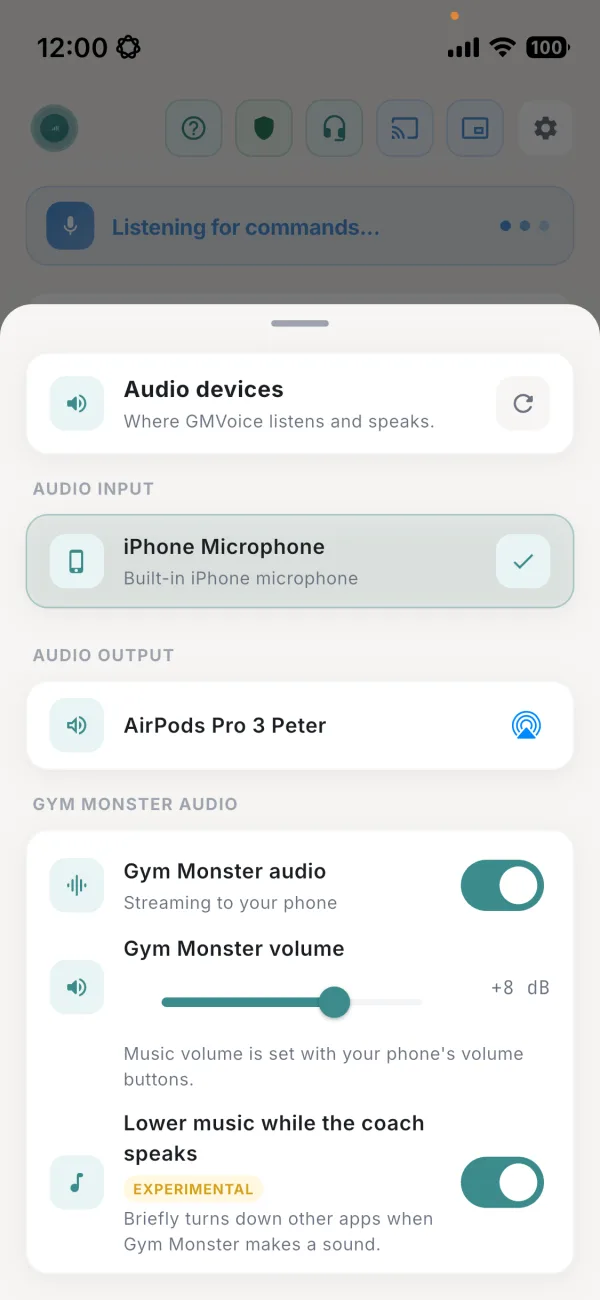
Tippe oben in GMVoice auf das Kopfhörer-Symbol und öffne Audio devices. Prüfe, ob Audio output deine Kopfhörer anzeigt, und stell dann im Bereich Gym Monster audio Folgendes ein:
- Gym Monster audio: einschalten. Die Zeile darunter wechselt zu Streaming to your phone.
- Gym Monster volume: legt fest, wie laut der Gym Monster in deinen Kopfhörern klingt. Deine eigene Musik regelst du weiterhin mit den Lautstärketasten des Handys, so stellst du beides getrennt ein.
- Lower music while the coach speaks: einschalten, wenn du deine eigene Musik hörst. Andere Apps werden jedes Mal kurz leiser, wenn der Gym Monster einen Ton abspielt, so ist der Coach immer gut zu verstehen. Die Funktion trägt das Label Experimental.
Schritt 2: Die Lautstärkeregler am Gym Monster einstellen
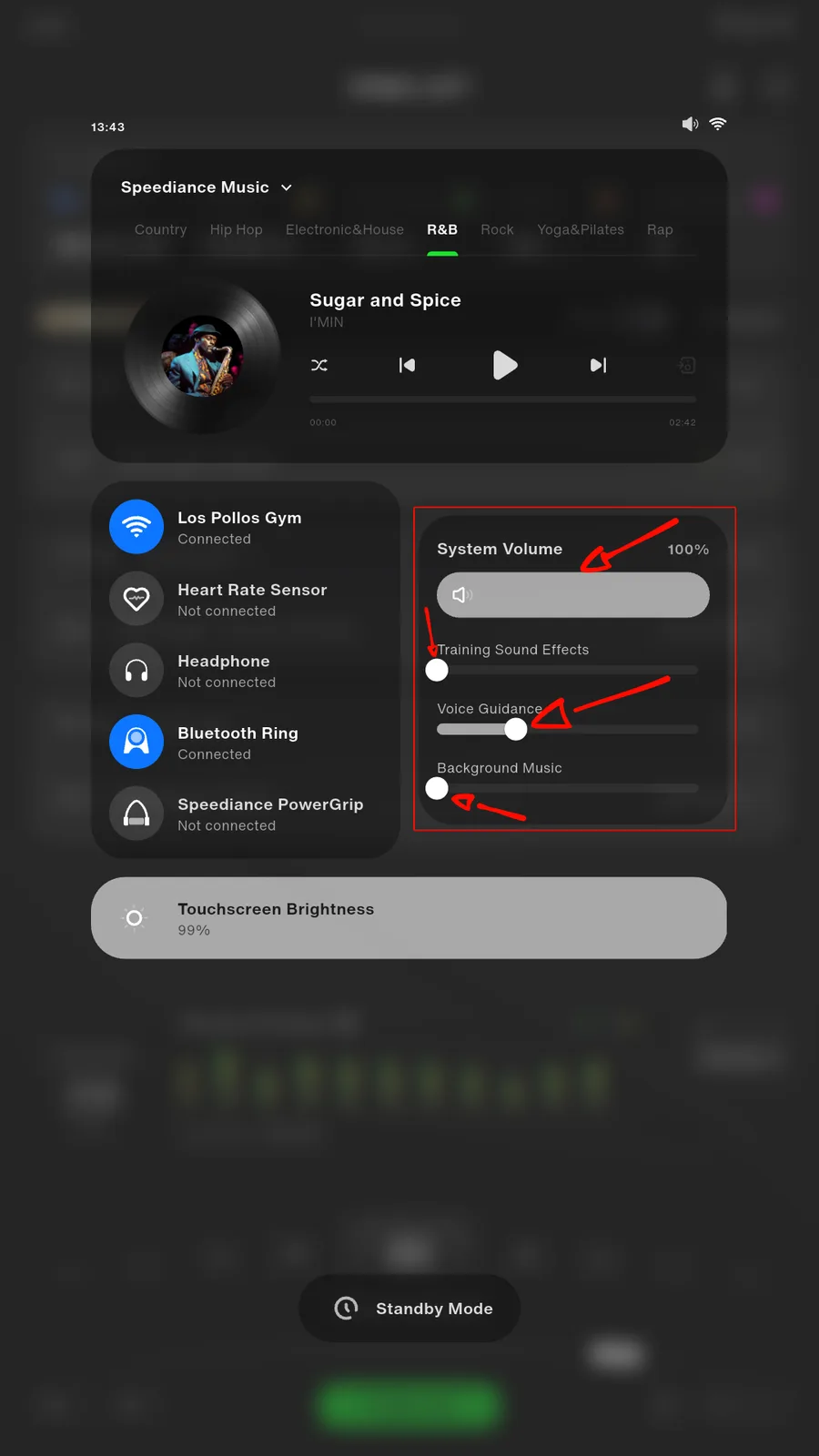
Öffne am Gym Monster das Panel mit Speediance Music, den Verbindungen und System Volume. Mit aktiviertem Lower music while the coach speaks stellst du die vier Regler so ein:
- System Volume: 100 %. Der Gym Monster liefert das volle Signal, und die Lautstärke stellst du in GMVoice mit Gym Monster volume ein.
- Training Sound Effects: aus. Schieb den Regler ganz nach links.
- Voice Guidance: etwa ein Drittel. Das ist der Coach. Stell ihn so ein, dass die Stimme gut über deiner Musik liegt.
- Background Music: aus. Deine Musik kommt jetzt vom Handy.
Warum diese Einstellungen funktionieren
Lower music while the coach speaks reagiert auf jeden Ton des Gym Monster, nicht nur auf den Coach. Trainings-Soundeffekte laufen bei fast jeder Wiederholung und die Hintergrundmusik des Gym Monster läuft die ganze Zeit, ist also eins von beiden an, würde deine eigene Musik dauernd leiser werden. Stehen beide auf null, bleiben nur die Sprachansagen übrig, und deine Musik wird genau dann leiser, wenn der Coach spricht.
Du nutzt Lower music while the coach speaks nicht? Dann kannst du die Regler lassen, wie du willst. Der Gym-Monster-Ton läuft einfach zusammen mit dem Ton deines Handys, und du kannst sogar Speediance Music weiterlaufen lassen, wenn dir das lieber ist.
Sprachbefehle funktionieren weiter. GMVoice hört über das Mikrofon zu, das du unter Audio input gewählt hast, während der Gym-Monster-Ton in deinen Kopfhörern läuft. Teste vor einem schweren Satz ein paar Befehle bei laufender Musik.
Welches Audio-Setup passt zu dir?
- Wi-Fi oder Hybridmodus mit der Dongle API: diese Anleitung. Deine Kopfhörer bleiben mit dem Handy verbunden, und der Gym-Monster-Ton wird mit deiner eigenen Musik gemischt.
- Nur Dongle-Verbindung oder Ton nur vom Gerät: koppele deine Kopfhörer über einen USB-Bluetooth-Transmitter mit dem Gym Monster.
Fehlerbehebung
- Kein Gym-Monster-Ton in den Kopfhörern: prüfe, ob GMVoice per Wi-Fi oder im Hybridmodus verbunden ist, die Dongle API installiert ist und Gym Monster audio eingeschaltet ist. Der Ton wird gestreamt, solange GMVoice zuhört.
- Deine Musik wird ständig leiser: Training Sound Effects oder Background Music am Gym Monster stehen nicht ganz auf null.
- Der Coach ist zu leise: erhöhe Voice Guidance am Gym Monster oder Gym Monster volume in GMVoice.
- Deine Musik ist zu laut oder zu leise: nutze die Lautstärketasten des Handys.
FAQ
Brauche ich einen Bluetooth-Transmitter, um den Gym Monster in meinen Kopfhörern zu hören?
Nicht, wenn sich GMVoice per Wi-Fi oder im Hybridmodus (Dongle plus Wi-Fi) mit deinem Gym Monster verbindet und die Dongle API installiert ist. Schalte in GMVoice Gym Monster audio ein, und der Ton des Geräts wird auf dein Handy gestreamt und landet in den Kopfhörern, die du ohnehin damit nutzt. Mit einer reinen Dongle-Verbindung brauchst du weiterhin einen USB-Bluetooth-Transmitter am Gym Monster.
Warum sollten Training Sound Effects und Background Music am Gym Monster ausgeschaltet sein?
Lower music while the coach speaks senkt die Musik auf deinem Handy jedes Mal, wenn der Gym Monster einen Ton abspielt. Trainings-Soundeffekte laufen bei fast jeder Wiederholung und die Hintergrundmusik des Gym Monster läuft ständig, deine eigene Musik würde also dauernd leiser werden. Stehen beide auf null, senken nur die Sprachansagen des Coachs deine Musik.
Funktioniert Gym Monster audio auf iPhone und Android?
Ja. Gym Monster audio funktioniert auf iPhone und Android, wenn GMVoice per Wi-Fi oder im Hybridmodus verbunden und die Dongle API auf dem Gym Monster installiert ist. Lower music while the coach speaks ist in der App als experimentell gekennzeichnet.
GMVoice ausprobieren
Lade die App herunter, wähle das Mikrofon-Setup, das du bereits hast, und beginne, mit deiner Stimme zu trainieren.
Verwandte Guides
- So verbindest du AirPods oder Bluetooth-Kopfhörer mit dem Speediance Gym Monster (2026)
- Was ist die Dongle API? Schnellere, stabilere Gym Monster Befehle
- Ich höre keine Musik, wenn ich GMVoice nutze
Planst du dein nächstes Training? GM Manager erstellt Speediance Workouts direkt im Browser.